Domain tatsch.de kaufen?
Wir ziehen mit dem Projekt
tatsch.de um.
Sind Sie am Kauf der Domain
tatsch.de interessiert?
domain@kv-gmbh.de · 0541-91531010
Domain tatsch.de kaufen?
Wo aktiviere ich USB Debugging?
Um USB Debugging zu aktivieren, musst du zuerst die Entwickleroptionen auf deinem Android-Gerät freischalten. Dies kannst du tun, indem du in die Einstellungen deines Geräts gehst, dort auf "Über das Telefon" oder "Telefoninfo" tippst und dann mehrmals auf die Build-Nummer klickst, bis die Entwickleroptionen freigeschaltet sind. Anschließend gehst du zurück zu den Einstellungen, wählst die Entwickleroptionen aus und aktivierst dort die Option für USB Debugging. Nun kannst du dein Gerät per USB-Kabel mit einem Computer verbinden und das USB Debugging nutzen. **
Wo finde ich USB Debugging?
USB Debugging ist eine Funktion auf Android-Geräten, die es ermöglicht, eine Verbindung zwischen dem Gerät und einem Computer herzustellen, um Fehlerbehebung und Entwicklungsaufgaben durchzuführen. Um USB Debugging zu aktivieren, musst du zuerst die Entwickleroptionen auf deinem Android-Gerät freischalten. Dies kannst du tun, indem du in den Einstellungen auf "Über das Telefon" oder "Telefoninfo" tippst und dann mehrmals auf die Build-Nummer klickst, bis die Entwickleroptionen freigeschaltet sind. Sobald die Entwickleroptionen verfügbar sind, kannst du dort USB Debugging aktivieren. Beachte jedoch, dass das Aktivieren von USB Debugging Sicherheitsrisiken mit sich bringen kann, da es unbefugten Zugriff auf dein Gerät ermöglichen kann. Stelle daher sicher, dass du diese Funktion nur aktivierst, wenn du sie wirklich benötigst. **


Ähnliche Suchbegriffe für USB-Debugging
Top-Angebote
Produkte zum Begriff USB-Debugging:
-
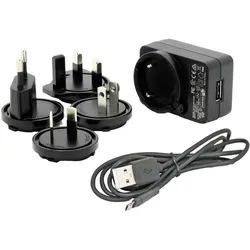
I.safe Mobile Ladeset Zone 2 Handy Ladegerät USB, Micro USB Schwarz (2 Ports), USB Ladegerät, SchwarzDas Ladeset Zone 2 von i.safe Mobile ist ein vielseitiges USB Ladegerät, das speziell für die sichere Aufladung von Geräten über eine Micro-USB-Verbindung entwickelt wurde. Mit zwei verfügbaren Ports, einem USB-A und einem Micro-USB, ermöglicht es eine gleichzeitige Nutzung, was die Effizienz beim Laden erhöht. Das Set wird mit verschiedenen Adaptern geliefert, darunter europäische, britische, amerikanische und australische Adapter, sodass es in verschiedenen Regionen eingesetzt werden kann. Die kompakte Bauweise und die elegante schwarze Farbgebung machen es zu einem praktischen Begleiter für unterwegs oder zu Hause. Dieses Ladegerät ist ideal für alle, die Wert auf Sicherheit und Flexibilität legen, während sie ihre Geräte aufladen. - Zwei Ladeports für gleichzeitiges Laden - Inklusive Adapter für verschiedene Regionen - Sichere Micro-USB-Verbindung - Kompakte und elegante Bauweise.62,14 €*Versand: 0,00 €Sichere Weiterleitung zum Anbieter
-
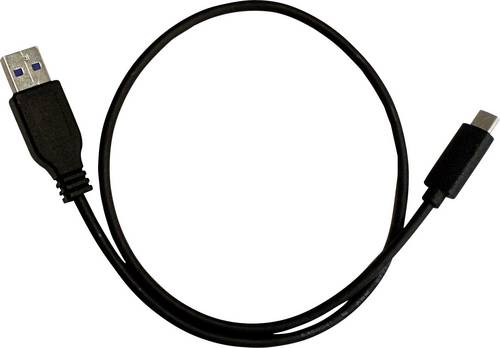
Xiaomi USB-Ladegerät + USB-C Kabel (18 W, 1 Port), USB Ladegerät, WeissOriginal Xiaomi USB-Netzteil. Mit Qualcomm Quick Charge 3.0 Technologie.Bietet schnelles und sicheres Laden. Kompaktes Design, einfach überallhin transportierbar. Eigenschaften und Produktmerkmale: Xiaomi-Ladepaket, bestehend aus einem USB-Netzteil Modell MDY-10-EF und einem USB / USB-C Kabel. Unterstützt die Qualcomm Quick Charge 3.0 Technologie, um Ihr kompatibles Gerät in 30 Minuten von 0 auf 70% aufzuladen. Hohe Leistung und Ausgangsstrom. Kompaktes Design, das Sie überallhin mitnehmen können.26,91 €*Versand: 3,00 €Sichere Weiterleitung zum Anbieter


-
Was ist ein USB Debugging?
Was ist ein USB Debugging? USB Debugging ist eine Funktion, die es ermöglicht, ein Android-Gerät mit einem Computer zu verbinden, um Entwicklern Zugriff auf erweiterte Debugging- und Entwicklertools zu geben. Durch das Aktivieren von USB Debugging können Entwickler Fehler im Code schneller identifizieren und beheben. Es ist auch nützlich für die Installation von benutzerdefinierten ROMs oder das Übertragen von Dateien zwischen dem Gerät und dem Computer. Allerdings sollte USB Debugging nur aktiviert werden, wenn es wirklich benötigt wird, da es potenzielle Sicherheitsrisiken birgt. **
-
Wird USB-Debugging nicht erkannt?
Es gibt mehrere mögliche Gründe, warum USB-Debugging nicht erkannt wird. Es könnte sein, dass das USB-Kabel defekt ist oder nicht richtig angeschlossen ist. Es könnte auch sein, dass das Gerät nicht ordnungsgemäß mit dem Computer verbunden ist oder dass das USB-Debugging auf dem Gerät nicht aktiviert ist. Es könnte auch sein, dass der Treiber für das Gerät nicht korrekt installiert ist. **
-
Wie kann ich USB-Debugging aktivieren, wenn der Display defekt ist?
Wenn der Display defekt ist, kann es schwierig sein, das USB-Debugging zu aktivieren, da dies normalerweise über die Einstellungen auf dem Gerät erfolgt. Eine mögliche Lösung besteht darin, das Gerät über ein USB-Kabel mit einem Computer zu verbinden und dann das USB-Debugging über die Entwickleroptionen auf dem Computer zu aktivieren. Eine andere Möglichkeit besteht darin, das Gerät in den sogenannten "Recovery-Modus" zu versetzen und von dort aus das USB-Debugging zu aktivieren. Beachten Sie jedoch, dass diese Lösungen je nach Gerät und Betriebssystem variieren können. Es wird empfohlen, die spezifischen Anweisungen für Ihr Gerät zu suchen oder sich an den Kundendienst des Herstellers zu wenden. **
-
Wie kann ich USB Debugging aktivieren?
Um USB-Debugging zu aktivieren, musst du zuerst die Entwickleroptionen auf deinem Android-Gerät aktivieren. Dazu gehst du in die Einstellungen, wählst den Punkt "Über das Telefon" oder "Telefoninfo" und tippst mehrmals auf die Build-Nummer, bis du als Entwickler freigeschaltet bist. Anschließend gehst du zurück zu den Einstellungen, wählst "Entwickleroptionen" aus und aktivierst dort die Option "USB-Debugging". Danach verbindest du dein Gerät mit einem Computer und bestätigst die USB-Debugging-Anfrage auf deinem Smartphone. Nun ist USB-Debugging aktiviert und du kannst dein Gerät für Entwicklerzwecke nutzen. **

Wie kann ich USB Debugging deaktivieren?
Um USB-Debugging zu deaktivieren, musst du zuerst die Entwickleroptionen auf deinem Gerät aktivieren. Gehe dazu in die Einstellungen deines Smartphones, tippe auf "Über das Telefon" und dann mehrmals auf "Build-Nummer", bis die Entwickleroptionen freigeschaltet sind. Anschließend gehe zurück zu den Einstellungen, wähle "Entwickleroptionen" aus und deaktiviere dort die Option für USB-Debugging. Bestätige die Deaktivierung und schon ist USB-Debugging auf deinem Gerät ausgeschaltet. **
Wie kann ich USB-Debugging aktivieren, wenn kein sichtbares Display vorhanden ist?
Wenn kein sichtbares Display vorhanden ist, wird es schwierig sein, das USB-Debugging zu aktivieren. Eine Möglichkeit besteht darin, das Gerät über den Android Debug Bridge (ADB) mit einem Computer zu verbinden und dann Befehle über die Kommandozeile auszuführen, um das USB-Debugging zu aktivieren. Eine andere Möglichkeit besteht darin, das Gerät in den Wiederherstellungsmodus zu versetzen und von dort aus das USB-Debugging zu aktivieren, sofern dies möglich ist. Es kann jedoch sein, dass diese Methoden je nach Gerät und Situation nicht immer funktionieren. **
Top-Angebote
Produkte zum Begriff USB-Debugging:
-
Wo aktiviere ich USB Debugging?
Um USB Debugging zu aktivieren, musst du zuerst die Entwickleroptionen auf deinem Android-Gerät freischalten. Dies kannst du tun, indem du in die Einstellungen deines Geräts gehst, dort auf "Über das Telefon" oder "Telefoninfo" tippst und dann mehrmals auf die Build-Nummer klickst, bis die Entwickleroptionen freigeschaltet sind. Anschließend gehst du zurück zu den Einstellungen, wählst die Entwickleroptionen aus und aktivierst dort die Option für USB Debugging. Nun kannst du dein Gerät per USB-Kabel mit einem Computer verbinden und das USB Debugging nutzen. **
-
Wo finde ich USB Debugging?
USB Debugging ist eine Funktion auf Android-Geräten, die es ermöglicht, eine Verbindung zwischen dem Gerät und einem Computer herzustellen, um Fehlerbehebung und Entwicklungsaufgaben durchzuführen. Um USB Debugging zu aktivieren, musst du zuerst die Entwickleroptionen auf deinem Android-Gerät freischalten. Dies kannst du tun, indem du in den Einstellungen auf "Über das Telefon" oder "Telefoninfo" tippst und dann mehrmals auf die Build-Nummer klickst, bis die Entwickleroptionen freigeschaltet sind. Sobald die Entwickleroptionen verfügbar sind, kannst du dort USB Debugging aktivieren. Beachte jedoch, dass das Aktivieren von USB Debugging Sicherheitsrisiken mit sich bringen kann, da es unbefugten Zugriff auf dein Gerät ermöglichen kann. Stelle daher sicher, dass du diese Funktion nur aktivierst, wenn du sie wirklich benötigst. **
-
Was ist ein USB Debugging?
Was ist ein USB Debugging? USB Debugging ist eine Funktion, die es ermöglicht, ein Android-Gerät mit einem Computer zu verbinden, um Entwicklern Zugriff auf erweiterte Debugging- und Entwicklertools zu geben. Durch das Aktivieren von USB Debugging können Entwickler Fehler im Code schneller identifizieren und beheben. Es ist auch nützlich für die Installation von benutzerdefinierten ROMs oder das Übertragen von Dateien zwischen dem Gerät und dem Computer. Allerdings sollte USB Debugging nur aktiviert werden, wenn es wirklich benötigt wird, da es potenzielle Sicherheitsrisiken birgt. **
-
Wird USB-Debugging nicht erkannt?
Es gibt mehrere mögliche Gründe, warum USB-Debugging nicht erkannt wird. Es könnte sein, dass das USB-Kabel defekt ist oder nicht richtig angeschlossen ist. Es könnte auch sein, dass das Gerät nicht ordnungsgemäß mit dem Computer verbunden ist oder dass das USB-Debugging auf dem Gerät nicht aktiviert ist. Es könnte auch sein, dass der Treiber für das Gerät nicht korrekt installiert ist. **
Ähnliche Suchbegriffe für USB-Debugging
-
I.safe Mobile Ladeset Zone 2 Handy Ladegerät USB, Micro USB Schwarz (2 Ports), USB Ladegerät, SchwarzDas Ladeset Zone 2 von i.safe Mobile ist ein vielseitiges USB Ladegerät, das speziell für die sichere Aufladung von Geräten über eine Micro-USB-Verbindung entwickelt wurde. Mit zwei verfügbaren Ports, einem USB-A und einem Micro-USB, ermöglicht es eine gleichzeitige Nutzung, was die Effizienz beim Laden erhöht. Das Set wird mit verschiedenen Adaptern geliefert, darunter europäische, britische, amerikanische und australische Adapter, sodass es in verschiedenen Regionen eingesetzt werden kann. Die kompakte Bauweise und die elegante schwarze Farbgebung machen es zu einem praktischen Begleiter für unterwegs oder zu Hause. Dieses Ladegerät ist ideal für alle, die Wert auf Sicherheit und Flexibilität legen, während sie ihre Geräte aufladen. - Zwei Ladeports für gleichzeitiges Laden - Inklusive Adapter für verschiedene Regionen - Sichere Micro-USB-Verbindung - Kompakte und elegante Bauweise.62,14 €*Versand: 0,00 €Sichere Weiterleitung zum Anbieter
-
Xiaomi USB-Ladegerät + USB-C Kabel (18 W, 1 Port), USB Ladegerät, WeissOriginal Xiaomi USB-Netzteil. Mit Qualcomm Quick Charge 3.0 Technologie.Bietet schnelles und sicheres Laden. Kompaktes Design, einfach überallhin transportierbar. Eigenschaften und Produktmerkmale: Xiaomi-Ladepaket, bestehend aus einem USB-Netzteil Modell MDY-10-EF und einem USB / USB-C Kabel. Unterstützt die Qualcomm Quick Charge 3.0 Technologie, um Ihr kompatibles Gerät in 30 Minuten von 0 auf 70% aufzuladen. Hohe Leistung und Ausgangsstrom. Kompaktes Design, das Sie überallhin mitnehmen können.26,91 €*Versand: 3,00 €Sichere Weiterleitung zum Anbieter
-
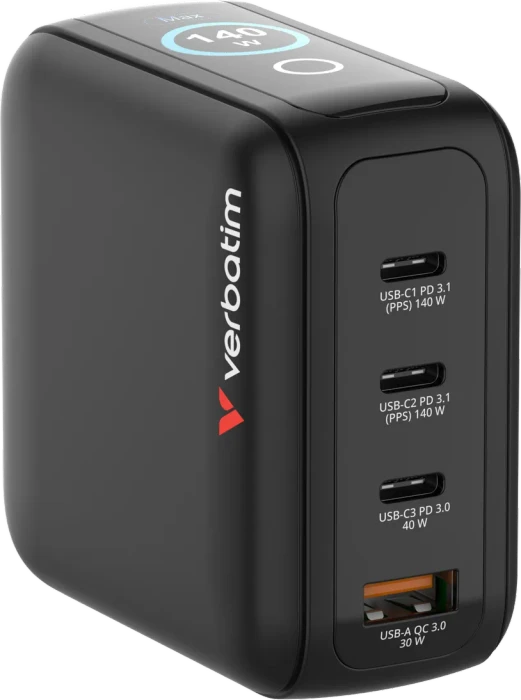
Mini-GaN-Ladegerät 140 W mit Display + 140-W-USB-C-auf-USB-C-Kabel (Ladegerät und Datenübertragung), grauNetzladegerät 140 W - Eingangsspannung: 100 - 240 V, 50 - 60 Hz, 4× Ladeanschluss, Ladegerät-Ausgang USB-A und USB-C, unterstützt Schnellladen, einschließlich Überspannungs- Schutz, Ladeanzeige, Abmessungen: 71,5 × 36,5 × 71,5 mm (H×B×T), Gewicht: 280 g Lassen Sie sich nicht von der geringen Akkukapazität Ihres Mobilgeräts überraschen. Das Netzladegerät von Verbatim können Sie jederzeit bei sich tragen. Dies ist ein Alternativ--Ladegerät, und es eign99,26 €*Versand: 4,99 €Sichere Weiterleitung zum Anbieter
-
Force Power Ladegerät USB A/Lightning-Kabel (1.20 m, USB 2.0), USB KabelLaden Sie Ihr Apple-Gerät (iPhone, iPad, iPod) mit diesem 2,4-A-FastCharge-Ladegerät und Lade- und Synchronisierungskabel von Force Power auf. Dieses Kabel garantiert dank leistungsstarker Komponenten eine schnelle Lade- und Synchronisierungsgeschwindigkeit. Das Kabel profitiert von einer ultrastarken geflochtenen Nylonummantelung mit einem soliden Scharnierdesign. Eigenschaften und Produktmerkmale: Ein 2,4-A-USB-A-zu-Lightning-Lade- und Synchronisierungskabel (iPhone, iPad, iPod). Mit diesem Hochleistungsladegerät ist ein 2- bis 3-mal schnelleres Aufladen als mit einem herkömmlichen Ladegerät garantiert. Schnelle Lade- und Synchronisierungsgeschwindigkeit.44,90 €*Versand: 0,00 €Sichere Weiterleitung zum Anbieter
-
Wie kann ich USB-Debugging aktivieren, wenn der Display defekt ist?
Wenn der Display defekt ist, kann es schwierig sein, das USB-Debugging zu aktivieren, da dies normalerweise über die Einstellungen auf dem Gerät erfolgt. Eine mögliche Lösung besteht darin, das Gerät über ein USB-Kabel mit einem Computer zu verbinden und dann das USB-Debugging über die Entwickleroptionen auf dem Computer zu aktivieren. Eine andere Möglichkeit besteht darin, das Gerät in den sogenannten "Recovery-Modus" zu versetzen und von dort aus das USB-Debugging zu aktivieren. Beachten Sie jedoch, dass diese Lösungen je nach Gerät und Betriebssystem variieren können. Es wird empfohlen, die spezifischen Anweisungen für Ihr Gerät zu suchen oder sich an den Kundendienst des Herstellers zu wenden. **
-
Wie kann ich USB Debugging aktivieren?
Um USB-Debugging zu aktivieren, musst du zuerst die Entwickleroptionen auf deinem Android-Gerät aktivieren. Dazu gehst du in die Einstellungen, wählst den Punkt "Über das Telefon" oder "Telefoninfo" und tippst mehrmals auf die Build-Nummer, bis du als Entwickler freigeschaltet bist. Anschließend gehst du zurück zu den Einstellungen, wählst "Entwickleroptionen" aus und aktivierst dort die Option "USB-Debugging". Danach verbindest du dein Gerät mit einem Computer und bestätigst die USB-Debugging-Anfrage auf deinem Smartphone. Nun ist USB-Debugging aktiviert und du kannst dein Gerät für Entwicklerzwecke nutzen. **
-
Wie kann ich USB Debugging deaktivieren?
Um USB-Debugging zu deaktivieren, musst du zuerst die Entwickleroptionen auf deinem Gerät aktivieren. Gehe dazu in die Einstellungen deines Smartphones, tippe auf "Über das Telefon" und dann mehrmals auf "Build-Nummer", bis die Entwickleroptionen freigeschaltet sind. Anschließend gehe zurück zu den Einstellungen, wähle "Entwickleroptionen" aus und deaktiviere dort die Option für USB-Debugging. Bestätige die Deaktivierung und schon ist USB-Debugging auf deinem Gerät ausgeschaltet. **
-
Wie kann ich USB-Debugging aktivieren, wenn kein sichtbares Display vorhanden ist?
Wenn kein sichtbares Display vorhanden ist, wird es schwierig sein, das USB-Debugging zu aktivieren. Eine Möglichkeit besteht darin, das Gerät über den Android Debug Bridge (ADB) mit einem Computer zu verbinden und dann Befehle über die Kommandozeile auszuführen, um das USB-Debugging zu aktivieren. Eine andere Möglichkeit besteht darin, das Gerät in den Wiederherstellungsmodus zu versetzen und von dort aus das USB-Debugging zu aktivieren, sofern dies möglich ist. Es kann jedoch sein, dass diese Methoden je nach Gerät und Situation nicht immer funktionieren. **
* Alle Preise verstehen sich inklusive der gesetzlichen Mehrwertsteuer und ggf. zuzüglich Versandkosten. Die Angebotsinformationen basieren auf den Angaben des jeweiligen Shops und werden über automatisierte Prozesse aktualisiert. Eine Aktualisierung in Echtzeit findet nicht statt, so dass es im Einzelfall zu Abweichungen kommen kann. ** Hinweis: Teile dieses Inhalts wurden von KI erstellt.