Domain tatsch.de kaufen?
Wir ziehen mit dem Projekt
tatsch.de um.
Sind Sie am Kauf der Domain
tatsch.de interessiert?
domain@kv-gmbh.de · 0541-91531010
Domain tatsch.de kaufen?
Was bedeutet Systemeinstellungen ändern?
Was bedeutet Systemeinstellungen ändern? Systemeinstellungen ändern bezieht sich auf die Anpassung von verschiedenen Einstellungen und Konfigurationen auf einem Computer oder einem anderen elektronischen Gerät. Dies kann beispielsweise die Änderung von Netzwerkeinstellungen, Bildschirmauflösung, Benutzerkonten oder Datenschutzeinstellungen umfassen. Durch das Ändern von Systemeinstellungen können Benutzer ihr Gerät personalisieren und an ihre individuellen Bedürfnisse anpassen. Es ist wichtig, vorsichtig zu sein, wenn man Systemeinstellungen ändert, da falsche Einstellungen zu Problemen oder Fehlfunktionen führen können. Es wird empfohlen, nur Einstellungen zu ändern, von denen man weiß, was sie bewirken, oder sich vorher ausreichend zu informieren. **
Wo finde ich Systemeinstellungen Iphone?
Die Systemeinstellungen auf einem iPhone befinden sich in der App "Einstellungen". Diese App hat ein graues Symbol mit einem Zahnrad darauf und ist normalerweise auf dem Startbildschirm zu finden. Sobald du die App geöffnet hast, kannst du verschiedene Einstellungen für dein iPhone anpassen, wie zum Beispiel WLAN, Bluetooth, Hintergrundbild, Benachrichtigungen und vieles mehr. Du kannst auch nach bestimmten Einstellungen suchen, indem du oben in der App auf das Suchfeld tippst und den gewünschten Begriff eingibst. In den Systemeinstellungen kannst du dein iPhone personalisieren und an deine Bedürfnisse anpassen. **


Ähnliche Suchbegriffe für Systemeinstellungen
Top-Angebote
Produkte zum Begriff Systemeinstellungen:
-
START 7658 Handy-Ladegerät fürs AutoEingangsspannung [V]: 12; Stromversorgung: Zigarettenanzünderbuchse; Anschlüsse: USB; Ausgangsstromstärke [A]: 1; Ergänzungsartikel / Ergänzende Info 2: mit Kontrollleuchte; Universal: Ja; Zulassungsart: 019; Gebindeart: Blisterpack; Farbe: schwarz19,49 €*Versand: 0,00 €Sichere Weiterleitung zum Anbieter
-
START 9085 Handy-Ladegerät fürs AutoEingangsspannung [V]: 12; Stromversorgung: Zigarettenanzünderbuchse; Ausgangsstromstärke USB [mA]: 1, 2.1; Anzeige: mit LED-Anzeige; Ergänzungsartikel / Ergänzende Info 2: mit Kontrollleuchte; Anschlüsse: USB; Anzahl d. Ein-/Ausgänge: 2 USB; Zulassungsart: 019, RoHS konform; Gebindeart: Blisterpack; Universal: Ja19,49 €*Versand: 0,00 €Sichere Weiterleitung zum Anbieter
-
Celly CCUSBTYPEC Handy-Ladegerät fürs AutoSpannung [V]: 12-24V; Ausgangsspannung [V]: 5V; Stromstärke [A]: 2,4A; Farbe: schwarz; Zertifikat: CE; Ergänzungsartikel / Ergänzende Info 2: mit USB-Stecker (Typ C), mit Leitung; Produktreihe: Car Charger; Eigenschaften: USB-Adapter; Anschlüsse: USB type-C25,49 €*Versand: 0,00 €Sichere Weiterleitung zum Anbieter
-
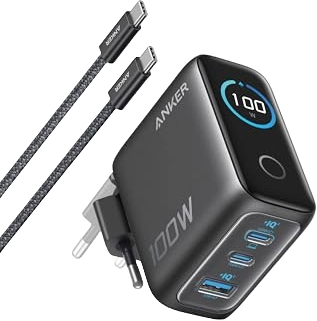
eufy Anker Ladegerät (100W, 3 Ports, Smart Display) mit USB-C Kabel SchwarzVolle 100W Power: Die fortschrittliche GaN-Technologie liefert stabile 100W über jeden USB-C-Port und hält die Spitzenleistung bis zu doppelt so lange wie herkömmliche 100W-Ladegeräte. Ladestatus in Echtzeit: Das hochauflösende Smart Display zeigt Ladezustand, Temperatur und Port-Leistung an – für volle Kontrolle auf einen Blick. Kompakt für unterwegs: Mit einklappbarem Stecker und 30% kleinerem Gehäuse (6,9 × 5,5 × 3,4cm) passt das Ladegerät bequem in Rucksack, Umhänge- oder Jackentasche. Intelligente Anpassung: USB-C2 oder USB-A schalten automatisch in den 95W + 5W Niedrigstrommodus, wenn die Leistung eine Minute lang bei 5W oder darunter bleibt – ideal zum sicheren Laden von Kopfhörern und anderen Kleingeräten. Im Lieferumfang: Anker Ladegerät (100W, 3 Ports, Smart Display), 1,5m USB-C auf USB-C Kabel, Kurzanleitung, 18 Monate Garantie und unser freundlicher Kundenservice.53,99 €*Versand: 0,00 €Sichere Weiterleitung zum Anbieter



-
Wo finde ich Apple Systemeinstellungen?
Die Apple Systemeinstellungen befinden sich normalerweise auf deinem Mac oder MacBook. Du kannst sie finden, indem du auf das Apple-Logo in der oberen linken Ecke des Bildschirms klickst und dann auf "Systemeinstellungen" klickst. Alternativ kannst du auch die Spotlight-Suche verwenden, indem du cmd + Leertaste drückst und nach "Systemeinstellungen" suchst. Dort kannst du verschiedene Einstellungen für dein Gerät anpassen, wie zum Beispiel Netzwerk, Benutzer und Datenschutz. Wenn du nach den Systemeinstellungen auf einem iPhone oder iPad suchst, findest du sie unter "Einstellungen" auf deinem Startbildschirm. **
-
Wo sind die Systemeinstellungen beim iphone?
Die Systemeinstellungen beim iPhone befinden sich in der App "Einstellungen", die auf dem Startbildschirm zu finden ist. In dieser App kannst du verschiedene Einstellungen für dein iPhone anpassen, wie zum Beispiel WLAN, Bluetooth, Helligkeit, Benachrichtigungen, Datenschutz, und vieles mehr. Du kannst auch nach bestimmten Einstellungen suchen, indem du oben in der App auf das Suchfeld tippst. Die Systemeinstellungen sind in verschiedene Kategorien unterteilt, um es einfacher zu machen, die gewünschten Einstellungen zu finden. Wenn du nicht sicher bist, wo eine bestimmte Einstellung zu finden ist, kannst du auch die Suchfunktion in den Systemeinstellungen verwenden, um sie schnell zu finden. **
-
Wie komme ich in die Systemeinstellungen?
Um in die Systemeinstellungen zu gelangen, musst du zuerst auf das Startmenü klicken. Anschließend suchst du nach dem Symbol für die Systemeinstellungen, das oft wie ein Zahnrad oder ein Getriebe aussieht. Klicke darauf, um die Systemeinstellungen zu öffnen. Alternativ kannst du auch die Tastenkombination Windows + I verwenden, um direkt zu den Systemeinstellungen zu gelangen. Wenn du immer noch Schwierigkeiten hast, die Systemeinstellungen zu finden, kannst du auch in der Windows-Suche nach "Systemeinstellungen" suchen und sie von dort aus öffnen. **
-
Wo finde ich die Systemeinstellungen bei Android?
Die Systemeinstellungen bei Android befinden sich in der Regel in der App "Einstellungen", die auf dem Startbildschirm oder im App-Drawer zu finden ist. Du kannst auch nach den Systemeinstellungen suchen, indem du das Suchsymbol auf dem Startbildschirm verwendest. Alternativ kannst du die Systemeinstellungen auch über das Benachrichtigungsfeld aufrufen, indem du auf das Zahnrad-Symbol tippst. Wenn du die genaue Position der Systemeinstellungen auf deinem Gerät nicht findest, kannst du auch in der Bedienungsanleitung oder online nach Anleitungen suchen. **


Wo sind die Systemeinstellungen bei Samsung Galaxy?
Die Systemeinstellungen bei einem Samsung Galaxy sind normalerweise über das Einstellungsmenü erreichbar. Du kannst auf das Einstellungssymbol auf dem Startbildschirm tippen oder in der App-Übersicht nach den Einstellungen suchen. Alternativ kannst du auch das Benachrichtigungsfeld herunterziehen und dort auf das Einstellungssymbol tippen. Von dort aus kannst du verschiedene Einstellungen für dein Samsung Galaxy vornehmen, wie z.B. WLAN, Bluetooth, Display, Sicherheit, Konten und vieles mehr. Wenn du spezifische Einstellungen suchst, kannst du auch die Suchfunktion in den Einstellungen nutzen, um schneller zu finden, was du suchst. **
Wie komme ich zu den Systemeinstellungen Mac?
Um zu den Systemeinstellungen auf einem Mac zu gelangen, klicke auf das Apple-Logo oben links in der Menüleiste. Wähle dann "Systemeinstellungen" aus dem Dropdown-Menü. Alternativ kannst du auch das Symbol "Systemeinstellungen" im Dock anklicken, falls es dort abgelegt ist. Eine weitere Möglichkeit ist es, die Spotlight-Suche zu öffnen (durch Drücken von cmd + Leertaste) und "Systemeinstellungen" einzugeben. Du kannst auch die Tastenkombination cmd + , verwenden, um direkt zu den Systemeinstellungen zu gelangen. **
Top-Angebote
Produkte zum Begriff Systemeinstellungen:
-
Atomos Zubehör Kit 5 VII (Akku, Diverses Video Zubehör, Kabel, Ladegerät), Video Zubehör, Grau, SchwarzDas Atomos 5" Accessory Kit für den Ninja und den 5" Shinobi beinhaltet eine Sonnenblende, einen Displayschutz, ein DC Netzteil, ein Schnellladegerät, zwei NP-F750 5200 mAh Akkus und ein EVA Case. Es ist kompatibel mit der Ninja Reihe und dem 5" Shinobi. Das Softcase besteht aus Kunststoff.139,00 €*Versand: 0,00 €Sichere Weiterleitung zum Anbieter
-
AccuCell Universal Ladegerät für viele Handy Akku (Ladegerät inkl. Akku), Akku LadegerätUniversal Schnell-Ladegerät mit verschiebbaren Ladekontakten. Kurz und kompakt, unser universelles Ladegerät stellt sich vor. ✅ Universal lädt fast alle Akkus 3,6 Volt bis 3,7 Volt ✅ Lädt Li-ion Akkus mit 3,7 Volt, z.B. Handyakku, Camcorder- und Digital-Kamera Akkus ✅ Mikroprozessorgesteuerte Sicherheitsabschaltung ✅ 100 bis 230 Volt Steckerladegerät ✅ Mit verschiebbaren Ladekontakten, mit LED-Anzeige ✅ Hochwertige Verarbeitung, Farbe schwarz Hochwertiges Universal Schnellladegerät für Li-ion Akkus und 3,6 Volt bis 3,7 Volt Li-ion Akkus, mit verschiebbaren Ladekontakten. Den Plus- und Minuskontakt kann man verschieben und somit viele Kontakte erreichen. Bitte beachten Sie: maximale Breite des Akkus beträgt 58 mm. Ideal für alle Handys, deren Ladebuchse defekt ist und der Akku daher extern geladen werden muss. Dank der verschiebbaren Ladekontakten kann dieses Universal Ladegerät für viele Handys, Smartphones, Digital-Kameras, Camcorder, Scanner etc. verwendet werden. Bitte beachten Sie die maximale zu ladende Akkubreite von ca. 58 mm. Ist Ihr Akku breiter, wird er nicht in die Ladeschale passen! Durch die zwei verschiebbaren Ladekontaktstifte kann eine enorme Vielzahl unterschiedlicher Li-ion 3,6V und 3,7V Li-ion Akkus geladen werden. Technische Daten: Input: 100-240 Volt Output: 4,2 Volt Ladeschlussspannung Externes Universal Ladegerät passend für FUJI NP80, NP40, NP60, NP120, NP30, CANON BP511, BP522, BP533, NB1L, NB3L, NB2L, KODAK NP120, DX6490, KLIC5000, KODAK KLIC 5001, KLIC7000, KYOCERA BP900S, BP1000S, BP780S, PENTAX DL18, SANYO DBL20, DBL40, CASIO NP20, NP30, MINOLTA NP200, NP500, NP600, NP400, BLM1, NP700, NIKON ENEL1, ENEL2, ENEL5, ENEL8, ENEL3E, SONY NP-FT1, NP-FR1, NP-BG1, PANASONIC CGRS602, DMWBCA7, DMWBM7, CGRS101, DMCF7.34,86 €*Versand: 0,00 €Sichere Weiterleitung zum Anbieter
-
START 7658 Handy-Ladegerät fürs AutoEingangsspannung [V]: 12; Stromversorgung: Zigarettenanzünderbuchse; Anschlüsse: USB; Ausgangsstromstärke [A]: 1; Ergänzungsartikel / Ergänzende Info 2: mit Kontrollleuchte; Universal: Ja; Zulassungsart: 019; Gebindeart: Blisterpack; Farbe: schwarz19,49 €*Versand: 0,00 €Sichere Weiterleitung zum Anbieter
-
START 9085 Handy-Ladegerät fürs AutoEingangsspannung [V]: 12; Stromversorgung: Zigarettenanzünderbuchse; Ausgangsstromstärke USB [mA]: 1, 2.1; Anzeige: mit LED-Anzeige; Ergänzungsartikel / Ergänzende Info 2: mit Kontrollleuchte; Anschlüsse: USB; Anzahl d. Ein-/Ausgänge: 2 USB; Zulassungsart: 019, RoHS konform; Gebindeart: Blisterpack; Universal: Ja19,49 €*Versand: 0,00 €Sichere Weiterleitung zum Anbieter
-
Was bedeutet Systemeinstellungen ändern?
Was bedeutet Systemeinstellungen ändern? Systemeinstellungen ändern bezieht sich auf die Anpassung von verschiedenen Einstellungen und Konfigurationen auf einem Computer oder einem anderen elektronischen Gerät. Dies kann beispielsweise die Änderung von Netzwerkeinstellungen, Bildschirmauflösung, Benutzerkonten oder Datenschutzeinstellungen umfassen. Durch das Ändern von Systemeinstellungen können Benutzer ihr Gerät personalisieren und an ihre individuellen Bedürfnisse anpassen. Es ist wichtig, vorsichtig zu sein, wenn man Systemeinstellungen ändert, da falsche Einstellungen zu Problemen oder Fehlfunktionen führen können. Es wird empfohlen, nur Einstellungen zu ändern, von denen man weiß, was sie bewirken, oder sich vorher ausreichend zu informieren. **
-
Wo finde ich Systemeinstellungen Iphone?
Die Systemeinstellungen auf einem iPhone befinden sich in der App "Einstellungen". Diese App hat ein graues Symbol mit einem Zahnrad darauf und ist normalerweise auf dem Startbildschirm zu finden. Sobald du die App geöffnet hast, kannst du verschiedene Einstellungen für dein iPhone anpassen, wie zum Beispiel WLAN, Bluetooth, Hintergrundbild, Benachrichtigungen und vieles mehr. Du kannst auch nach bestimmten Einstellungen suchen, indem du oben in der App auf das Suchfeld tippst und den gewünschten Begriff eingibst. In den Systemeinstellungen kannst du dein iPhone personalisieren und an deine Bedürfnisse anpassen. **
-
Wo finde ich Apple Systemeinstellungen?
Die Apple Systemeinstellungen befinden sich normalerweise auf deinem Mac oder MacBook. Du kannst sie finden, indem du auf das Apple-Logo in der oberen linken Ecke des Bildschirms klickst und dann auf "Systemeinstellungen" klickst. Alternativ kannst du auch die Spotlight-Suche verwenden, indem du cmd + Leertaste drückst und nach "Systemeinstellungen" suchst. Dort kannst du verschiedene Einstellungen für dein Gerät anpassen, wie zum Beispiel Netzwerk, Benutzer und Datenschutz. Wenn du nach den Systemeinstellungen auf einem iPhone oder iPad suchst, findest du sie unter "Einstellungen" auf deinem Startbildschirm. **
-
Wo sind die Systemeinstellungen beim iphone?
Die Systemeinstellungen beim iPhone befinden sich in der App "Einstellungen", die auf dem Startbildschirm zu finden ist. In dieser App kannst du verschiedene Einstellungen für dein iPhone anpassen, wie zum Beispiel WLAN, Bluetooth, Helligkeit, Benachrichtigungen, Datenschutz, und vieles mehr. Du kannst auch nach bestimmten Einstellungen suchen, indem du oben in der App auf das Suchfeld tippst. Die Systemeinstellungen sind in verschiedene Kategorien unterteilt, um es einfacher zu machen, die gewünschten Einstellungen zu finden. Wenn du nicht sicher bist, wo eine bestimmte Einstellung zu finden ist, kannst du auch die Suchfunktion in den Systemeinstellungen verwenden, um sie schnell zu finden. **
Ähnliche Suchbegriffe für Systemeinstellungen
-
Celly CCUSBTYPEC Handy-Ladegerät fürs AutoSpannung [V]: 12-24V; Ausgangsspannung [V]: 5V; Stromstärke [A]: 2,4A; Farbe: schwarz; Zertifikat: CE; Ergänzungsartikel / Ergänzende Info 2: mit USB-Stecker (Typ C), mit Leitung; Produktreihe: Car Charger; Eigenschaften: USB-Adapter; Anschlüsse: USB type-C25,49 €*Versand: 0,00 €Sichere Weiterleitung zum Anbieter
-
eufy Anker Ladegerät (100W, 3 Ports, Smart Display) mit USB-C Kabel SchwarzVolle 100W Power: Die fortschrittliche GaN-Technologie liefert stabile 100W über jeden USB-C-Port und hält die Spitzenleistung bis zu doppelt so lange wie herkömmliche 100W-Ladegeräte. Ladestatus in Echtzeit: Das hochauflösende Smart Display zeigt Ladezustand, Temperatur und Port-Leistung an – für volle Kontrolle auf einen Blick. Kompakt für unterwegs: Mit einklappbarem Stecker und 30% kleinerem Gehäuse (6,9 × 5,5 × 3,4cm) passt das Ladegerät bequem in Rucksack, Umhänge- oder Jackentasche. Intelligente Anpassung: USB-C2 oder USB-A schalten automatisch in den 95W + 5W Niedrigstrommodus, wenn die Leistung eine Minute lang bei 5W oder darunter bleibt – ideal zum sicheren Laden von Kopfhörern und anderen Kleingeräten. Im Lieferumfang: Anker Ladegerät (100W, 3 Ports, Smart Display), 1,5m USB-C auf USB-C Kabel, Kurzanleitung, 18 Monate Garantie und unser freundlicher Kundenservice.53,99 €*Versand: 0,00 €Sichere Weiterleitung zum Anbieter
-
Buschendorff, Florian: Ohne Handy - voll am Arsch!Ohne Handy - voll am Arsch! , Unterrichtsmaterial für Lehrer an weiterführenden Schulen, Fach: Deutsch, Klasse 7-10 +++ In dieser Literatur-Kartei bekommen Sie alles, was Sie für den Einsatz des Romans "Ohne Handy - voll am Arsch!" im Unterricht brauchen. Die Arbeitsblätter für die Sekundarstufe sichern das Textverständnis und liefern ergänzende Hintergrundinformationen. So helfen die Materialien Ihren Schülern, die Geschichte der Protagonisten nachzuvollziehen und sich mit den wichtigen Themen des Romans auseinanderzusetzen: Abhängigkeit der Jugendlichen von Handy und Smartphone, Freundschaft innerhalb und außerhalb von sozialen Netzwerken sowie die Nutzung von Diensten wie Facebook und WhatsApp. Die Kopiervorlagen zur Leseförderung enthalten handlungsorientierte Aufgaben, Schreibaufträge, Diskussionsanregungen zur Auseinandersetzung mit dem Thema Social Media u. v. m., die insbesondere an Förderschulen, Hauptschulen, Realschulen, Sekundarschulen, Oberschulen oder Gesamtschulen eingesetzt werden können. Kurz: Wir nehmen Ihnen die Unterrichtsvorbereitung ab und liefern Ihnen sofort einsetzbare Materialien, die die Jugendlichen zum Lesen motivieren und sie auch zu Hause weiterlesen lassen. Themenschwerpunkte dieser Literatur-Kartei: . Abhängigkeit von Handy und Smartphone . Soziale Kontakte ohne Internet - ist das überhaupt noch möglich? . Verantwortungsvoller Umgang mit den digitalen Medien , Innenraumbeleuchtungen > Lichter & Leuchten , Erscheinungsjahr: 20150914, Produktform: Pergament, Titel der Reihe: K.L.A.R.-Literatur-Kartei##~K.L.A.R. - Literatur-Kartei##, Autoren: Buschendorff, Florian, Seitenzahl/Blattzahl: 64, Keyword: Handysucht; Mobiltelefone; Kopiervorlagen; Klassenlektüre; Literaturkartei; Schullektüre, Fachschema: Handy~Mobilkommunikation / Handy~Pädagogik / Schule, Fachkategorie: Unterrichtsmaterialien~Unterricht und Didaktik: Erstsprache: Literatur~Weiterführende Schulen, Bildungszweck: für weiterführende Schulen~Für die Kooperative Gesamtschule~Für die Realschule~Für die Sekundarschule~Für die Gesamtschule~Für die Hauptschule~Für die Integrierte Gesamtschule~Förderschule/Förderzentrum/Schule mit Förderschwerpunkt Lernen~Förderschule/Förderzentrum/Schule mit Förderschwerpunkt Emotionale und soziale Entwicklung~für weiterführende Schulen (Deutschland), Interesse Alter: empfohlenes Alter: ab 13 Jahre, Altersempfehlung / Lesealter: 18, ab Alter: 13, Warengruppe: HC/Didaktik/Methodik/Schulpädagogik/Fachdidaktik, Fachkategorie: Unterricht und Didaktik: Erstsprache: Lese- und Schreibkompetenz, Thema: Verstehen, Schulform: RES GES HAS FÖS, Text Sprache: ger, UNSPSC: 49019900, Warenverzeichnis für die Außenhandelsstatistik: 49019900, Verlag: Verlag an der Ruhr GmbH, Verlag: Verlag an der Ruhr GmbH, Verlag: Verlag an der Ruhr, Länge: 310, Breite: 225, Höhe: 27, Gewicht: 403, Produktform: Ordner, Genre: Sozialwissenschaften/Recht/Wirtschaft, Genre: Sozialwissenschaften/Recht/Wirtschaft, Herkunftsland: DEUTSCHLAND (DE), Katalog: deutschsprachige Titel, Katalog: Gesamtkatalog, Katalog: Lagerartikel, Book on Demand, ausgew. Medienartikel, Relevanz: 0004, Tendenz: -1, Unterkatalog: AK, Unterkatalog: Bücher, Unterkatalog: Hardcover, Unterkatalog: Lagerartikel,22,99 €*Versand: 0,00 €Sichere Weiterleitung zum Anbieter
-
Wie komme ich in die Systemeinstellungen?
Um in die Systemeinstellungen zu gelangen, musst du zuerst auf das Startmenü klicken. Anschließend suchst du nach dem Symbol für die Systemeinstellungen, das oft wie ein Zahnrad oder ein Getriebe aussieht. Klicke darauf, um die Systemeinstellungen zu öffnen. Alternativ kannst du auch die Tastenkombination Windows + I verwenden, um direkt zu den Systemeinstellungen zu gelangen. Wenn du immer noch Schwierigkeiten hast, die Systemeinstellungen zu finden, kannst du auch in der Windows-Suche nach "Systemeinstellungen" suchen und sie von dort aus öffnen. **
-
Wo finde ich die Systemeinstellungen bei Android?
Die Systemeinstellungen bei Android befinden sich in der Regel in der App "Einstellungen", die auf dem Startbildschirm oder im App-Drawer zu finden ist. Du kannst auch nach den Systemeinstellungen suchen, indem du das Suchsymbol auf dem Startbildschirm verwendest. Alternativ kannst du die Systemeinstellungen auch über das Benachrichtigungsfeld aufrufen, indem du auf das Zahnrad-Symbol tippst. Wenn du die genaue Position der Systemeinstellungen auf deinem Gerät nicht findest, kannst du auch in der Bedienungsanleitung oder online nach Anleitungen suchen. **
-
Wo sind die Systemeinstellungen bei Samsung Galaxy?
Die Systemeinstellungen bei einem Samsung Galaxy sind normalerweise über das Einstellungsmenü erreichbar. Du kannst auf das Einstellungssymbol auf dem Startbildschirm tippen oder in der App-Übersicht nach den Einstellungen suchen. Alternativ kannst du auch das Benachrichtigungsfeld herunterziehen und dort auf das Einstellungssymbol tippen. Von dort aus kannst du verschiedene Einstellungen für dein Samsung Galaxy vornehmen, wie z.B. WLAN, Bluetooth, Display, Sicherheit, Konten und vieles mehr. Wenn du spezifische Einstellungen suchst, kannst du auch die Suchfunktion in den Einstellungen nutzen, um schneller zu finden, was du suchst. **
-
Wie komme ich zu den Systemeinstellungen Mac?
Um zu den Systemeinstellungen auf einem Mac zu gelangen, klicke auf das Apple-Logo oben links in der Menüleiste. Wähle dann "Systemeinstellungen" aus dem Dropdown-Menü. Alternativ kannst du auch das Symbol "Systemeinstellungen" im Dock anklicken, falls es dort abgelegt ist. Eine weitere Möglichkeit ist es, die Spotlight-Suche zu öffnen (durch Drücken von cmd + Leertaste) und "Systemeinstellungen" einzugeben. Du kannst auch die Tastenkombination cmd + , verwenden, um direkt zu den Systemeinstellungen zu gelangen. **
* Alle Preise verstehen sich inklusive der gesetzlichen Mehrwertsteuer und ggf. zuzüglich Versandkosten. Die Angebotsinformationen basieren auf den Angaben des jeweiligen Shops und werden über automatisierte Prozesse aktualisiert. Eine Aktualisierung in Echtzeit findet nicht statt, so dass es im Einzelfall zu Abweichungen kommen kann. ** Hinweis: Teile dieses Inhalts wurden von KI erstellt.