Domain tatsch.de kaufen?
Wir ziehen mit dem Projekt
tatsch.de um.
Sind Sie am Kauf der Domain
tatsch.de interessiert?
domain@kv-gmbh.de · 0541-91531010
Domain tatsch.de kaufen?
Warum bleibt das Raspberry Pi Display weiß?
Es gibt mehrere mögliche Gründe, warum das Raspberry Pi Display weiß bleibt. Es könnte sein, dass das Display nicht richtig angeschlossen ist oder dass es ein Problem mit der Stromversorgung gibt. Es ist auch möglich, dass das Display defekt ist und ausgetauscht werden muss. **
Wie kann man ein Handy als Raspberry Pi Display verwenden?
Um ein Handy als Raspberry Pi Display zu verwenden, benötigt man eine App wie "VNC Viewer" oder "Raspberry Pi Touchscreen". Diese Apps ermöglichen es, das Display des Raspberry Pi auf dem Handy anzuzeigen und die Eingaben des Handys als Eingaben für den Raspberry Pi zu verwenden. Man muss sicherstellen, dass sowohl das Handy als auch der Raspberry Pi mit demselben Netzwerk verbunden sind und die entsprechende App installiert ist. **
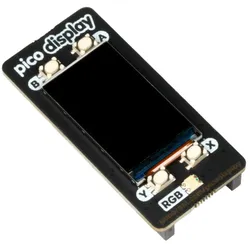
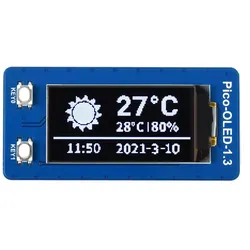
Ähnliche Suchbegriffe für Raspberry-Pi-Pico-Display
Top-Angebote
Produkte zum Begriff Raspberry-Pi-Pico-Display:
-
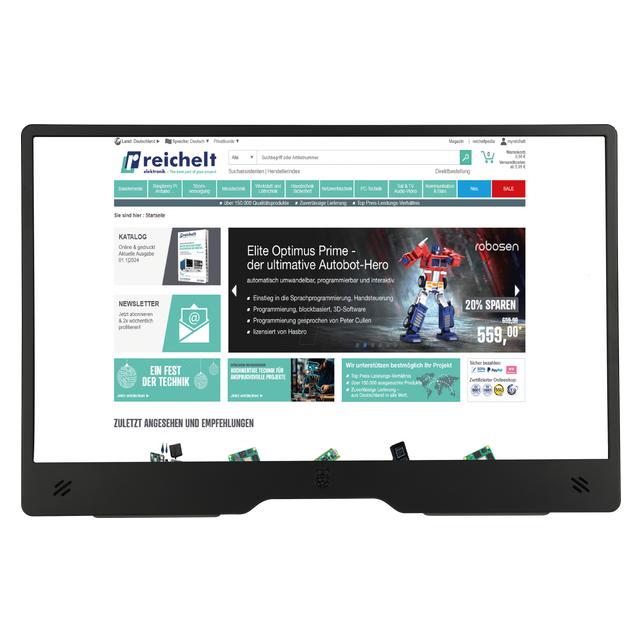
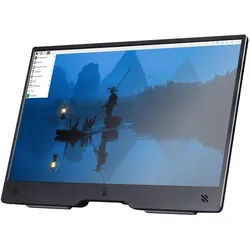
Raspberry Pi Display (Display), ElektronikmodulDas Raspberry Pi Display IPS ist ein hochwertiges 15,6-Zoll-Display, das speziell für die Verwendung mit Raspberry Pi entwickelt wurde. Mit einer Full HD Auflösung von 1920 x 1080 Pixeln und einem Seitenverhältnis von 16:9 bietet es gestochen scharfe Bilder und lebendige Farben. Das IPS-Panel sorgt für weite Betrachtungswinkel und eine hervorragende Farbdarstellung mit einer Farbtiefe von 16,2 Millionen Farben. Das Display ist mit einer Anti-Glare-Beschichtung versehen, die Reflexionen minimiert und die Sichtbarkeit unter verschiedenen Lichtbedingungen verbessert. Es verfügt über integrierte Lautsprecher, die eine klare Audioausgabe ermöglichen, sowie über mehrere Anschlussmöglichkeiten, darunter einen Standard-HDMI-Anschluss und einen USB-C-Anschluss zur Stromversorgung. Die integrierte, verstellbare Halterung ermöglicht eine flexible Anpassung des Betrachtungswinkels, während die Kompatibilität mit VESA-Halterungen zusätzliche Montagemöglichkeiten bietet. - FHD-Auflösung von 1920 x 1080 Pixeln für klare und scharfe Bilder - Integrierte Lautsprecher mit 1,2 W Leistung für verbesserten Klang - Anti-Glare-Beschichtung zur Reduzierung von Reflexionen - Verstellbare Halterung zur Anpassung des Betrachtungswinkels - Kompatibel mit VESA-Halterungen für flexible Montagemöglichkeiten.124,99 €*Versand: 0,00 €Sichere Weiterleitung zum Anbieter
-
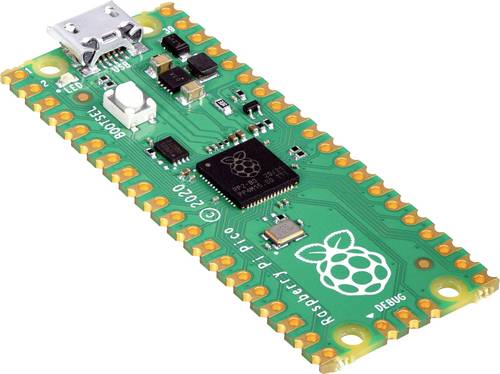
Raspberry Pi Pico Mikrocontroller RP-PICODer Raspberry Pi Pico ist ein kleines, schnelles und vielseitiges Board, das mit dem von der Raspberry Pi Foundation entwickelten RP2040 Microcontroller-Chip, ausgestattet wurde. RP2040 Microcontroller-Chip on Board Der RP2040 verfügt über einen 133 MHz getakteten Dual-Core Arm Cortex-M0+ Prozessor mit mit integrietem 2 MB QSPI Flash-Speicher für Code- und Datenspeicherung. Eine breite Palette an flexiblen I/O-Optionen umfasst I2C, SPI und - einzigartig - Programmable I/O (PIO). Diese unterstützen endlose mögliche Anwendungen. Einfache Programmierung Um Ihren Pico zu programmieren, schließen Sie diesen einfach via USB an Ihrem PC/Notebook an und überspielen an diesen eine zuvor heruntergeladene UF2-Datei. Die Programmierung erfolgt über MicroPython oder C/C++. Für Beginner und für Experten Von der Steuerung von Geräten bis hin zur Bedienung eines Lichtdisplays - mit dem Raspberry Pi Pico haben Sie die Technologie in der Hand, die unzählige alltägliche Vorgänge unterstützt. Durch die Programmierung in C und MicroPython ist der Pico an eine Vielzahl von Anwendungen und Fähigkeiten anpassbar, und der Einstieg ist so einfach wie das Drag & Drop einer Datei. Erfahrene Anwender können die Vorteile der umfangreichen Anschlüsse des Raspberry Pi Pico nutzen, darunter SPI, I2C und acht programmierbare I/O (PIO) zur Unterstützung eigener Peripherie.4,99 €*Versand: 5,95 €Sichere Weiterleitung zum Anbieter

-
Wie schließe ich den Raspberry Pi Pico an ein Ladegerät an?
Der Raspberry Pi Pico wird über den USB-Anschluss mit Strom versorgt. Du kannst ihn also einfach mit einem USB-Kabel an ein Ladegerät oder einen Computer anschließen, um ihn aufzuladen. Achte darauf, dass das Ladegerät genügend Leistung liefert, um den Raspberry Pi Pico zu versorgen. **
-
Warum startet der Raspberry Pi Pico nicht?
Der Raspberry Pi Pico startet möglicherweise nicht aus verschiedenen Gründen. Es könnte sein, dass die Stromversorgung nicht korrekt angeschlossen ist oder dass das Betriebssystem nicht richtig auf die SD-Karte geschrieben wurde. Es ist auch möglich, dass es ein Hardwareproblem gibt, wie z.B. ein defektes Bauteil. In solchen Fällen ist es ratsam, die Verkabelung zu überprüfen, das Betriebssystem neu zu flashen oder den Raspberry Pi Pico auf mögliche Defekte zu untersuchen. **
-
Wie verbinde ich zwei Kabel mit einem Raspberry Pi und einem Display?
Um zwei Kabel mit einem Raspberry Pi und einem Display zu verbinden, benötigst du je nach Art des Displays unterschiedliche Anschlüsse. Bei einem HDMI-Display kannst du ein HDMI-Kabel verwenden, um den Raspberry Pi mit dem Display zu verbinden. Bei einem Display mit GPIO-Anschluss kannst du Jumperkabel verwenden, um die entsprechenden Pins des Raspberry Pi mit den Pins des Displays zu verbinden. Stelle sicher, dass du die korrekten Anschlüsse verwendest und die Verbindung fest und sicher ist, um eine ordnungsgemäße Funktion zu gewährleisten. **
-
Warum funktioniert der Raspberry Pi Pico nicht richtig?
Es gibt verschiedene Gründe, warum der Raspberry Pi Pico möglicherweise nicht richtig funktioniert. Es könnte sein, dass die Firmware nicht korrekt installiert ist oder dass es ein Problem mit der Verbindung zu anderen Komponenten gibt. Es könnte auch sein, dass der Pico beschädigt ist oder dass es ein Softwareproblem gibt, das behoben werden muss. **

Wie verbinde ich dieses Display mit meinem Raspberry Pi?
Um das Display mit dem Raspberry Pi zu verbinden, benötigst du einen HDMI-Anschluss. Schließe das HDMI-Kabel an den HDMI-Anschluss des Displays und den HDMI-Ausgang des Raspberry Pi an. Stelle sicher, dass du das Display als Ausgabegerät in den Einstellungen des Raspberry Pi auswählst. **
Gibt es ein 4K-Display für den Raspberry Pi?
Ja, es gibt 4K-Displays, die mit dem Raspberry Pi kompatibel sind. Diese Displays haben eine Auflösung von 3840 x 2160 Pixeln und können eine hohe Bildqualität bieten. Es ist jedoch wichtig sicherzustellen, dass der Raspberry Pi die erforderlichen Anschlüsse und die Leistung hat, um ein 4K-Display anzusteuern. **
Top-Angebote
Produkte zum Begriff Raspberry-Pi-Pico-Display:
-
Raspberry Pi Display (Display), ElektronikmodulDas Raspberry Pi Display IPS ist ein hochwertiges 15,6-Zoll-Display, das speziell für die Verwendung mit Raspberry Pi entwickelt wurde. Mit einer Full HD Auflösung von 1920 x 1080 Pixeln und einem Seitenverhältnis von 16:9 bietet es gestochen scharfe Bilder und lebendige Farben. Das IPS-Panel sorgt für weite Betrachtungswinkel und eine hervorragende Farbdarstellung mit einer Farbtiefe von 16,2 Millionen Farben. Das Display ist mit einer Anti-Glare-Beschichtung versehen, die Reflexionen minimiert und die Sichtbarkeit unter verschiedenen Lichtbedingungen verbessert. Es verfügt über integrierte Lautsprecher, die eine klare Audioausgabe ermöglichen, sowie über mehrere Anschlussmöglichkeiten, darunter einen Standard-HDMI-Anschluss und einen USB-C-Anschluss zur Stromversorgung. Die integrierte, verstellbare Halterung ermöglicht eine flexible Anpassung des Betrachtungswinkels, während die Kompatibilität mit VESA-Halterungen zusätzliche Montagemöglichkeiten bietet. - FHD-Auflösung von 1920 x 1080 Pixeln für klare und scharfe Bilder - Integrierte Lautsprecher mit 1,2 W Leistung für verbesserten Klang - Anti-Glare-Beschichtung zur Reduzierung von Reflexionen - Verstellbare Halterung zur Anpassung des Betrachtungswinkels - Kompatibel mit VESA-Halterungen für flexible Montagemöglichkeiten.124,99 €*Versand: 0,00 €Sichere Weiterleitung zum Anbieter
-
Warum bleibt das Raspberry Pi Display weiß?
Es gibt mehrere mögliche Gründe, warum das Raspberry Pi Display weiß bleibt. Es könnte sein, dass das Display nicht richtig angeschlossen ist oder dass es ein Problem mit der Stromversorgung gibt. Es ist auch möglich, dass das Display defekt ist und ausgetauscht werden muss. **
-
Wie kann man ein Handy als Raspberry Pi Display verwenden?
Um ein Handy als Raspberry Pi Display zu verwenden, benötigt man eine App wie "VNC Viewer" oder "Raspberry Pi Touchscreen". Diese Apps ermöglichen es, das Display des Raspberry Pi auf dem Handy anzuzeigen und die Eingaben des Handys als Eingaben für den Raspberry Pi zu verwenden. Man muss sicherstellen, dass sowohl das Handy als auch der Raspberry Pi mit demselben Netzwerk verbunden sind und die entsprechende App installiert ist. **
-
Wie schließe ich den Raspberry Pi Pico an ein Ladegerät an?
Der Raspberry Pi Pico wird über den USB-Anschluss mit Strom versorgt. Du kannst ihn also einfach mit einem USB-Kabel an ein Ladegerät oder einen Computer anschließen, um ihn aufzuladen. Achte darauf, dass das Ladegerät genügend Leistung liefert, um den Raspberry Pi Pico zu versorgen. **
-
Warum startet der Raspberry Pi Pico nicht?
Der Raspberry Pi Pico startet möglicherweise nicht aus verschiedenen Gründen. Es könnte sein, dass die Stromversorgung nicht korrekt angeschlossen ist oder dass das Betriebssystem nicht richtig auf die SD-Karte geschrieben wurde. Es ist auch möglich, dass es ein Hardwareproblem gibt, wie z.B. ein defektes Bauteil. In solchen Fällen ist es ratsam, die Verkabelung zu überprüfen, das Betriebssystem neu zu flashen oder den Raspberry Pi Pico auf mögliche Defekte zu untersuchen. **
Ähnliche Suchbegriffe für Raspberry-Pi-Pico-Display
-
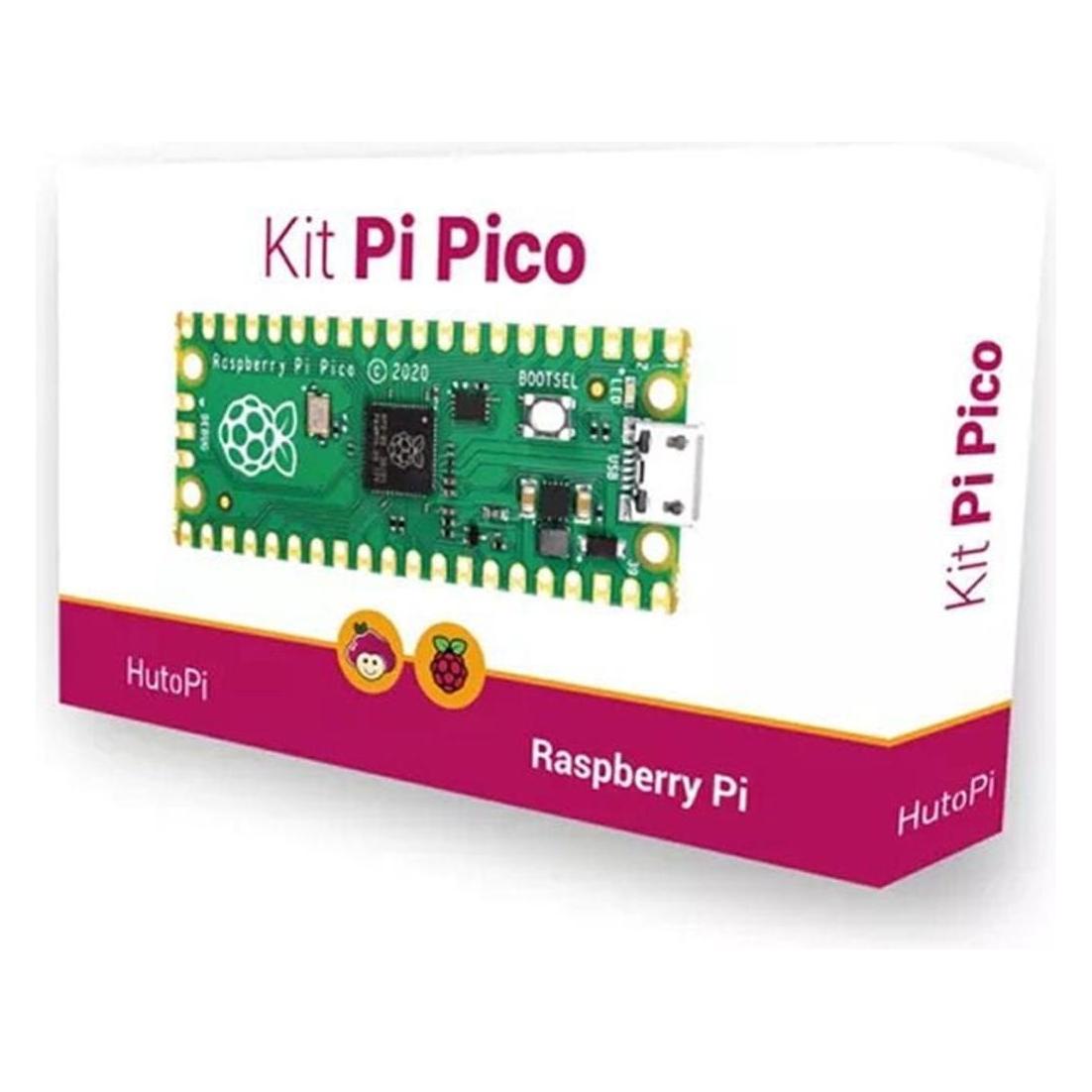
Raspberry Pi Pico Mikrocontroller RP-PICODer Raspberry Pi Pico ist ein kleines, schnelles und vielseitiges Board, das mit dem von der Raspberry Pi Foundation entwickelten RP2040 Microcontroller-Chip, ausgestattet wurde. RP2040 Microcontroller-Chip on Board Der RP2040 verfügt über einen 133 MHz getakteten Dual-Core Arm Cortex-M0+ Prozessor mit mit integrietem 2 MB QSPI Flash-Speicher für Code- und Datenspeicherung. Eine breite Palette an flexiblen I/O-Optionen umfasst I2C, SPI und - einzigartig - Programmable I/O (PIO). Diese unterstützen endlose mögliche Anwendungen. Einfache Programmierung Um Ihren Pico zu programmieren, schließen Sie diesen einfach via USB an Ihrem PC/Notebook an und überspielen an diesen eine zuvor heruntergeladene UF2-Datei. Die Programmierung erfolgt über MicroPython oder C/C++. Für Beginner und für Experten Von der Steuerung von Geräten bis hin zur Bedienung eines Lichtdisplays - mit dem Raspberry Pi Pico haben Sie die Technologie in der Hand, die unzählige alltägliche Vorgänge unterstützt. Durch die Programmierung in C und MicroPython ist der Pico an eine Vielzahl von Anwendungen und Fähigkeiten anpassbar, und der Einstieg ist so einfach wie das Drag & Drop einer Datei. Erfahrene Anwender können die Vorteile der umfangreichen Anschlüsse des Raspberry Pi Pico nutzen, darunter SPI, I2C und acht programmierbare I/O (PIO) zur Unterstützung eigener Peripherie.4,99 €*Versand: 5,95 €Sichere Weiterleitung zum Anbieter
-
Wie verbinde ich zwei Kabel mit einem Raspberry Pi und einem Display?
Um zwei Kabel mit einem Raspberry Pi und einem Display zu verbinden, benötigst du je nach Art des Displays unterschiedliche Anschlüsse. Bei einem HDMI-Display kannst du ein HDMI-Kabel verwenden, um den Raspberry Pi mit dem Display zu verbinden. Bei einem Display mit GPIO-Anschluss kannst du Jumperkabel verwenden, um die entsprechenden Pins des Raspberry Pi mit den Pins des Displays zu verbinden. Stelle sicher, dass du die korrekten Anschlüsse verwendest und die Verbindung fest und sicher ist, um eine ordnungsgemäße Funktion zu gewährleisten. **
-
Warum funktioniert der Raspberry Pi Pico nicht richtig?
Es gibt verschiedene Gründe, warum der Raspberry Pi Pico möglicherweise nicht richtig funktioniert. Es könnte sein, dass die Firmware nicht korrekt installiert ist oder dass es ein Problem mit der Verbindung zu anderen Komponenten gibt. Es könnte auch sein, dass der Pico beschädigt ist oder dass es ein Softwareproblem gibt, das behoben werden muss. **
-
Wie verbinde ich dieses Display mit meinem Raspberry Pi?
Um das Display mit dem Raspberry Pi zu verbinden, benötigst du einen HDMI-Anschluss. Schließe das HDMI-Kabel an den HDMI-Anschluss des Displays und den HDMI-Ausgang des Raspberry Pi an. Stelle sicher, dass du das Display als Ausgabegerät in den Einstellungen des Raspberry Pi auswählst. **
-
Gibt es ein 4K-Display für den Raspberry Pi?
Ja, es gibt 4K-Displays, die mit dem Raspberry Pi kompatibel sind. Diese Displays haben eine Auflösung von 3840 x 2160 Pixeln und können eine hohe Bildqualität bieten. Es ist jedoch wichtig sicherzustellen, dass der Raspberry Pi die erforderlichen Anschlüsse und die Leistung hat, um ein 4K-Display anzusteuern. **
* Alle Preise verstehen sich inklusive der gesetzlichen Mehrwertsteuer und ggf. zuzüglich Versandkosten. Die Angebotsinformationen basieren auf den Angaben des jeweiligen Shops und werden über automatisierte Prozesse aktualisiert. Eine Aktualisierung in Echtzeit findet nicht statt, so dass es im Einzelfall zu Abweichungen kommen kann. ** Hinweis: Teile dieses Inhalts wurden von KI erstellt.