Domain tatsch.de kaufen?
Wir ziehen mit dem Projekt
tatsch.de um.
Sind Sie am Kauf der Domain
tatsch.de interessiert?
domain@kv-gmbh.de · 0541-91531010
Domain tatsch.de kaufen?
Warum funktioniert die integrierte Webcam Lenovo EasyCam nicht mehr?
Es gibt mehrere mögliche Gründe, warum die integrierte Webcam Lenovo EasyCam nicht mehr funktioniert. Es könnte ein Treiberproblem sein, bei dem der Treiber veraltet oder beschädigt ist. Es könnte auch ein Hardwareproblem sein, wie zum Beispiel ein Kabelbruch oder ein Defekt der Kamera selbst. Es könnte auch sein, dass eine andere Anwendung die Webcam blockiert oder dass die Webcam in den Einstellungen deaktiviert wurde. **
Wie kann ich die Webcam beim Lenovo T400 verwenden?
Um die Webcam beim Lenovo T400 zu verwenden, öffnen Sie zunächst eine Anwendung, die die Kamera unterstützt, wie zum Beispiel Skype oder Zoom. Stellen Sie sicher, dass die Kamera aktiviert ist, indem Sie die Funktionstaste "Fn" und die Taste "F6" gleichzeitig drücken. Dadurch wird die Kamera ein- oder ausgeschaltet. Sie können dann die Kamera in der Anwendung verwenden, um Videoanrufe oder Aufnahmen zu machen. **

Ähnliche Suchbegriffe für Lenovo-FHD-Webcam-Webcam
Top-Angebote
Produkte zum Begriff Lenovo-FHD-Webcam-Webcam:



-
Wo speichert mein Lenovo Laptop Bilder meiner Webcam unter Windows 10 ab?
Unter Windows 10 speichert ein Lenovo Laptop Bilder der Webcam normalerweise im Ordner "Bilder" auf dem Laufwerk C: in einem Unterordner mit dem Namen "Kameraaufnahmen" oder "Webcam". Sie können auch den Datei-Explorer öffnen und nach dem Ordner "Kameraaufnahmen" suchen, um die Bilder zu finden. **
-
Wie kann ich eine Webcam als Standard-Webcam einstellen?
Um eine Webcam als Standard-Webcam einzustellen, musst du zuerst sicherstellen, dass die Webcam korrekt an deinen Computer angeschlossen ist. Dann öffne die Einstellungen deiner Videoanruf- oder Videokonferenz-Software und wähle dort die Webcam aus, die du als Standard verwenden möchtest. In den meisten Fällen kannst du dies unter den Einstellungen für Video oder Kamera tun. **
-
Wie kann man das Webcam-Kabel verlängern?
Um das Webcam-Kabel zu verlängern, kann man entweder ein USB-Verlängerungskabel verwenden oder einen aktiven USB-Hub einsetzen. Beide Optionen ermöglichen es, das Kabel der Webcam um mehrere Meter zu verlängern, ohne die Bildqualität zu beeinträchtigen. Es ist wichtig sicherzustellen, dass die Verlängerungskabel oder der Hub kompatibel mit der Webcam sind. **
-
Wie Webcam einschalten?
Um deine Webcam einzuschalten, musst du zuerst sicherstellen, dass sie ordnungsgemäß an deinen Computer angeschlossen ist. Danach öffne die Einstellungen deines Computers und suche nach den Kameraeinstellungen. Dort kannst du die Webcam aktivieren und möglicherweise auch die Einstellungen anpassen. Vergewissere dich, dass keine anderen Programme die Kamera bereits verwenden, da dies zu Konflikten führen kann. Wenn du immer noch Probleme hast, die Webcam einzuschalten, überprüfe die Treiber deiner Kamera und aktualisiere sie gegebenenfalls. **

Wie kann ich eine externe Webcam anstelle der internen Webcam verwenden?
Um eine externe Webcam anstelle der internen Webcam zu verwenden, müssen Sie die Treiber und die Software der externen Webcam auf Ihrem Computer installieren. Schließen Sie dann die externe Webcam an einen USB-Anschluss an und öffnen Sie die Webcam-Software. In den Einstellungen der Webcam-Software können Sie auswählen, welche Kamera verwendet werden soll, und die externe Webcam auswählen. **
Kann ich mein Handy als Webcam verwenden?
Ja, du kannst dein Handy als Webcam verwenden, indem du eine spezielle App herunterlädst, die es ermöglicht, die Kamera deines Handys als Webcam zu nutzen. Diese Apps sind sowohl für Android als auch für iOS verfügbar. Du musst sicherstellen, dass dein Handy und dein Computer mit demselben WLAN-Netzwerk verbunden sind, um eine reibungslose Verbindung zu gewährleisten. Es ist auch wichtig, die Einstellungen in der App und auf deinem Computer richtig zu konfigurieren, um die beste Bildqualität zu erzielen. Beachte jedoch, dass die Qualität der Kamera deines Handys die Bildqualität beeinflussen kann. **
Top-Angebote
Produkte zum Begriff Lenovo-FHD-Webcam-Webcam:
-
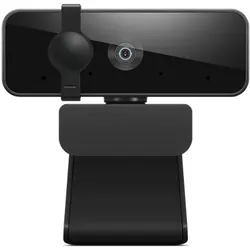
LENOVO Essential FHD WebcamProduktbeschreibung : Lenovo Essential - WebcamGerätetyp : WebcamAudio : Ja: integrierte Dual-StereomikrofoneAbmessungen (Breite x Tiefe x Höhe) : 9 cm x 4.6 cm x 6.2 cmGewicht : 130 gFarbe : SchwarzAnschlusstechnik : KabelgebundenKamera : FarbeMax Auflösung : 1920 x 1080Bildrate (max.) : 30 Bilder pro SekundeVideo-Modi : 1080pTyp des optischen Sensors : CMOS 2 MPSchnittstellen : USB 2.0Leistungsmerkmale : Rollladen für PrivatsphäreUmgebungsbedingungen (in Betrieb) : -5 °C - 40 °C; 0 - 90% relative Luftfeuchtigkeit54,38 €*Versand: 0,00 €Sichere Weiterleitung zum Anbieter
-
Warum funktioniert die integrierte Webcam Lenovo EasyCam nicht mehr?
Es gibt mehrere mögliche Gründe, warum die integrierte Webcam Lenovo EasyCam nicht mehr funktioniert. Es könnte ein Treiberproblem sein, bei dem der Treiber veraltet oder beschädigt ist. Es könnte auch ein Hardwareproblem sein, wie zum Beispiel ein Kabelbruch oder ein Defekt der Kamera selbst. Es könnte auch sein, dass eine andere Anwendung die Webcam blockiert oder dass die Webcam in den Einstellungen deaktiviert wurde. **
-
Wie kann ich die Webcam beim Lenovo T400 verwenden?
Um die Webcam beim Lenovo T400 zu verwenden, öffnen Sie zunächst eine Anwendung, die die Kamera unterstützt, wie zum Beispiel Skype oder Zoom. Stellen Sie sicher, dass die Kamera aktiviert ist, indem Sie die Funktionstaste "Fn" und die Taste "F6" gleichzeitig drücken. Dadurch wird die Kamera ein- oder ausgeschaltet. Sie können dann die Kamera in der Anwendung verwenden, um Videoanrufe oder Aufnahmen zu machen. **
-
Wo speichert mein Lenovo Laptop Bilder meiner Webcam unter Windows 10 ab?
Unter Windows 10 speichert ein Lenovo Laptop Bilder der Webcam normalerweise im Ordner "Bilder" auf dem Laufwerk C: in einem Unterordner mit dem Namen "Kameraaufnahmen" oder "Webcam". Sie können auch den Datei-Explorer öffnen und nach dem Ordner "Kameraaufnahmen" suchen, um die Bilder zu finden. **
-
Wie kann ich eine Webcam als Standard-Webcam einstellen?
Um eine Webcam als Standard-Webcam einzustellen, musst du zuerst sicherstellen, dass die Webcam korrekt an deinen Computer angeschlossen ist. Dann öffne die Einstellungen deiner Videoanruf- oder Videokonferenz-Software und wähle dort die Webcam aus, die du als Standard verwenden möchtest. In den meisten Fällen kannst du dies unter den Einstellungen für Video oder Kamera tun. **
Ähnliche Suchbegriffe für Lenovo-FHD-Webcam-Webcam
-
Buschendorff, Florian: Ohne Handy - voll am Arsch!Ohne Handy - voll am Arsch! , Unterrichtsmaterial für Lehrer an weiterführenden Schulen, Fach: Deutsch, Klasse 7-10 +++ In dieser Literatur-Kartei bekommen Sie alles, was Sie für den Einsatz des Romans "Ohne Handy - voll am Arsch!" im Unterricht brauchen. Die Arbeitsblätter für die Sekundarstufe sichern das Textverständnis und liefern ergänzende Hintergrundinformationen. So helfen die Materialien Ihren Schülern, die Geschichte der Protagonisten nachzuvollziehen und sich mit den wichtigen Themen des Romans auseinanderzusetzen: Abhängigkeit der Jugendlichen von Handy und Smartphone, Freundschaft innerhalb und außerhalb von sozialen Netzwerken sowie die Nutzung von Diensten wie Facebook und WhatsApp. Die Kopiervorlagen zur Leseförderung enthalten handlungsorientierte Aufgaben, Schreibaufträge, Diskussionsanregungen zur Auseinandersetzung mit dem Thema Social Media u. v. m., die insbesondere an Förderschulen, Hauptschulen, Realschulen, Sekundarschulen, Oberschulen oder Gesamtschulen eingesetzt werden können. Kurz: Wir nehmen Ihnen die Unterrichtsvorbereitung ab und liefern Ihnen sofort einsetzbare Materialien, die die Jugendlichen zum Lesen motivieren und sie auch zu Hause weiterlesen lassen. Themenschwerpunkte dieser Literatur-Kartei: . Abhängigkeit von Handy und Smartphone . Soziale Kontakte ohne Internet - ist das überhaupt noch möglich? . Verantwortungsvoller Umgang mit den digitalen Medien , Innenraumbeleuchtungen > Lichter & Leuchten , Erscheinungsjahr: 20150914, Produktform: Pergament, Titel der Reihe: K.L.A.R.-Literatur-Kartei##~K.L.A.R. - Literatur-Kartei##, Autoren: Buschendorff, Florian, Seitenzahl/Blattzahl: 64, Keyword: Handysucht; Mobiltelefone; Kopiervorlagen; Klassenlektüre; Literaturkartei; Schullektüre, Fachschema: Handy~Mobilkommunikation / Handy~Pädagogik / Schule, Fachkategorie: Unterrichtsmaterialien~Unterricht und Didaktik: Erstsprache: Literatur~Weiterführende Schulen, Bildungszweck: für weiterführende Schulen~Für die Kooperative Gesamtschule~Für die Realschule~Für die Sekundarschule~Für die Gesamtschule~Für die Hauptschule~Für die Integrierte Gesamtschule~Förderschule/Förderzentrum/Schule mit Förderschwerpunkt Lernen~Förderschule/Förderzentrum/Schule mit Förderschwerpunkt Emotionale und soziale Entwicklung~für weiterführende Schulen (Deutschland), Interesse Alter: empfohlenes Alter: ab 13 Jahre, Altersempfehlung / Lesealter: 18, ab Alter: 13, Warengruppe: HC/Didaktik/Methodik/Schulpädagogik/Fachdidaktik, Fachkategorie: Unterricht und Didaktik: Erstsprache: Lese- und Schreibkompetenz, Thema: Verstehen, Schulform: RES GES HAS FÖS, Text Sprache: ger, UNSPSC: 49019900, Warenverzeichnis für die Außenhandelsstatistik: 49019900, Verlag: Verlag an der Ruhr GmbH, Verlag: Verlag an der Ruhr GmbH, Verlag: Verlag an der Ruhr, Länge: 310, Breite: 225, Höhe: 27, Gewicht: 403, Produktform: Ordner, Genre: Sozialwissenschaften/Recht/Wirtschaft, Genre: Sozialwissenschaften/Recht/Wirtschaft, Herkunftsland: DEUTSCHLAND (DE), Katalog: deutschsprachige Titel, Katalog: Gesamtkatalog, Katalog: Lagerartikel, Book on Demand, ausgew. Medienartikel, Relevanz: 0004, Tendenz: -1, Unterkatalog: AK, Unterkatalog: Bücher, Unterkatalog: Hardcover, Unterkatalog: Lagerartikel,22,99 €*Versand: 0,00 €Sichere Weiterleitung zum Anbieter
-
Wie kann man das Webcam-Kabel verlängern?
Um das Webcam-Kabel zu verlängern, kann man entweder ein USB-Verlängerungskabel verwenden oder einen aktiven USB-Hub einsetzen. Beide Optionen ermöglichen es, das Kabel der Webcam um mehrere Meter zu verlängern, ohne die Bildqualität zu beeinträchtigen. Es ist wichtig sicherzustellen, dass die Verlängerungskabel oder der Hub kompatibel mit der Webcam sind. **
-
Wie Webcam einschalten?
Um deine Webcam einzuschalten, musst du zuerst sicherstellen, dass sie ordnungsgemäß an deinen Computer angeschlossen ist. Danach öffne die Einstellungen deines Computers und suche nach den Kameraeinstellungen. Dort kannst du die Webcam aktivieren und möglicherweise auch die Einstellungen anpassen. Vergewissere dich, dass keine anderen Programme die Kamera bereits verwenden, da dies zu Konflikten führen kann. Wenn du immer noch Probleme hast, die Webcam einzuschalten, überprüfe die Treiber deiner Kamera und aktualisiere sie gegebenenfalls. **
-
Wie kann ich eine externe Webcam anstelle der internen Webcam verwenden?
Um eine externe Webcam anstelle der internen Webcam zu verwenden, müssen Sie die Treiber und die Software der externen Webcam auf Ihrem Computer installieren. Schließen Sie dann die externe Webcam an einen USB-Anschluss an und öffnen Sie die Webcam-Software. In den Einstellungen der Webcam-Software können Sie auswählen, welche Kamera verwendet werden soll, und die externe Webcam auswählen. **
-
Kann ich mein Handy als Webcam verwenden?
Ja, du kannst dein Handy als Webcam verwenden, indem du eine spezielle App herunterlädst, die es ermöglicht, die Kamera deines Handys als Webcam zu nutzen. Diese Apps sind sowohl für Android als auch für iOS verfügbar. Du musst sicherstellen, dass dein Handy und dein Computer mit demselben WLAN-Netzwerk verbunden sind, um eine reibungslose Verbindung zu gewährleisten. Es ist auch wichtig, die Einstellungen in der App und auf deinem Computer richtig zu konfigurieren, um die beste Bildqualität zu erzielen. Beachte jedoch, dass die Qualität der Kamera deines Handys die Bildqualität beeinflussen kann. **
* Alle Preise verstehen sich inklusive der gesetzlichen Mehrwertsteuer und ggf. zuzüglich Versandkosten. Die Angebotsinformationen basieren auf den Angaben des jeweiligen Shops und werden über automatisierte Prozesse aktualisiert. Eine Aktualisierung in Echtzeit findet nicht statt, so dass es im Einzelfall zu Abweichungen kommen kann. ** Hinweis: Teile dieses Inhalts wurden von KI erstellt.