Domain tatsch.de kaufen?
Wir ziehen mit dem Projekt
tatsch.de um.
Sind Sie am Kauf der Domain
tatsch.de interessiert?
domain@kv-gmbh.de · 0541-91531010
Domain tatsch.de kaufen?
Welche Taste für Bootmenü?
"Welche Taste für Bootmenü?" bezieht sich auf die spezifische Taste, die gedrückt werden muss, um das Bootmenü eines Computers aufzurufen. Das Bootmenü ermöglicht es dem Benutzer, auszuwählen, von welchem Laufwerk das Betriebssystem geladen werden soll, oder um andere Startoptionen zu konfigurieren. Die genaue Taste für das Bootmenü kann je nach Hersteller und Modell des Computers variieren. In der Regel handelt es sich jedoch um eine der Funktionstasten (F1, F2, F8, F10, etc.) oder die Entf-Taste, die während des Startvorgangs gedrückt werden muss. Es ist ratsam, im Handbuch des Computers nachzuschlagen oder online zu recherchieren, um die richtige Taste für das Bootmenü herauszufinden. **
Ist dies ein Bootmenü?
Diese Frage kann nicht eindeutig beantwortet werden, da der Kontext fehlt. Ein Bootmenü ist normalerweise eine Liste von Optionen, die beim Start eines Computers angezeigt wird, um auszuwählen, von welchem Gerät das Betriebssystem geladen werden soll. Ohne weitere Informationen kann nicht festgestellt werden, ob das, was Sie betrachten, ein Bootmenü ist. **

Ähnliche Suchbegriffe für Bootmenü
Top-Angebote
Produkte zum Begriff Bootmenü:
-
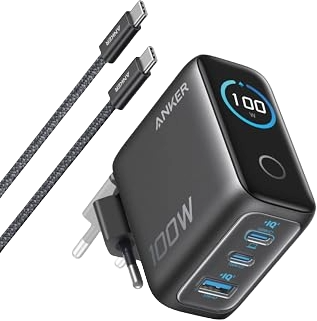
eufy Anker Ladegerät (100W, 3 Ports, Smart Display) mit USB-C Kabel SilberDieses Produkt ist Teil unserer Mystery-Box-Aktion! Deine gratis Mystery Box ab 99€. Mehr erfahren> Volle 100W Power: Die fortschrittliche GaN-Technologie liefert stabile 100W über jeden USB-C-Port und hält die Spitzenleistung bis zu doppelt so lange wie herkömmliche 100W-Ladegeräte. Ladestatus in Echtzeit: Das hochauflösende Smart Display zeigt Ladezustand, Temperatur und Port-Leistung an – für volle Kontrolle auf einen Blick. Kompakt für unterwegs: Mit einklappbarem Stecker und 30% kleinerem Gehäuse (6,9 × 5,5 × 3,4cm) passt das Ladegerät bequem in Rucksack, Umhänge- oder Jackentasche. Intelligente Anpassung: USB-C2 oder USB-A schalten automatisch in den 95W + 5W Niedrigstrommodus, wenn die Leistung eine Minute lang bei 5W oder darunter bleibt – ideal zum sicheren Laden von Kopfhörern und anderen Kleingeräten. Im Lieferumfang: Anker Ladegerät (100W, 3 Ports, Smart Display), 1,5m USB-C auf USB-C Kabel, Kurzanleitung, 18 Monate Garantie und unser freundlicher Kundenservice.55,99 €*Versand: 0,00 €Sichere Weiterleitung zum Anbieter
-
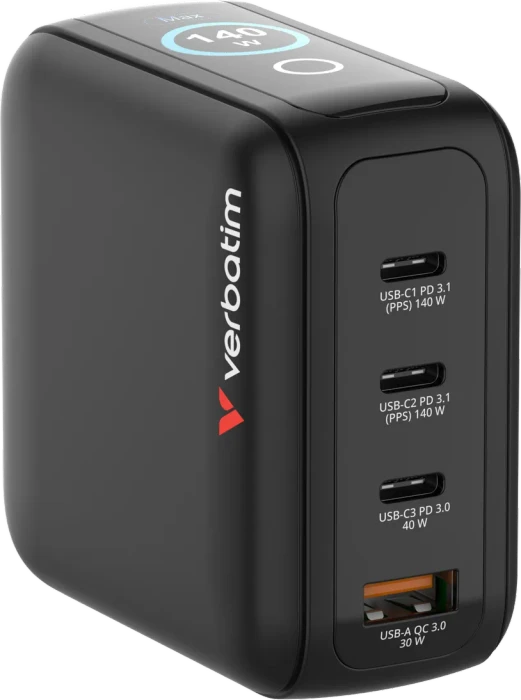
Mini-GaN-Ladegerät 140 W mit Display + 140-W-USB-C-auf-USB-C-Kabel (Ladegerät und Datenübertragung), grauNetzladegerät 140 W - Eingangsspannung: 100 - 240 V, 50 - 60 Hz, 4× Ladeanschluss, Ladegerät-Ausgang USB-A und USB-C, unterstützt Schnellladen, einschließlich Überspannungs- Schutz, Ladeanzeige, Abmessungen: 71,5 × 36,5 × 71,5 mm (H×B×T), Gewicht: 280 g Lassen Sie sich nicht von der geringen Akkukapazität Ihres Mobilgeräts überraschen. Das Netzladegerät von Verbatim können Sie jederzeit bei sich tragen. Dies ist ein Alternativ--Ladegerät, und es eign99,26 €*Versand: 4,99 €Sichere Weiterleitung zum Anbieter
-
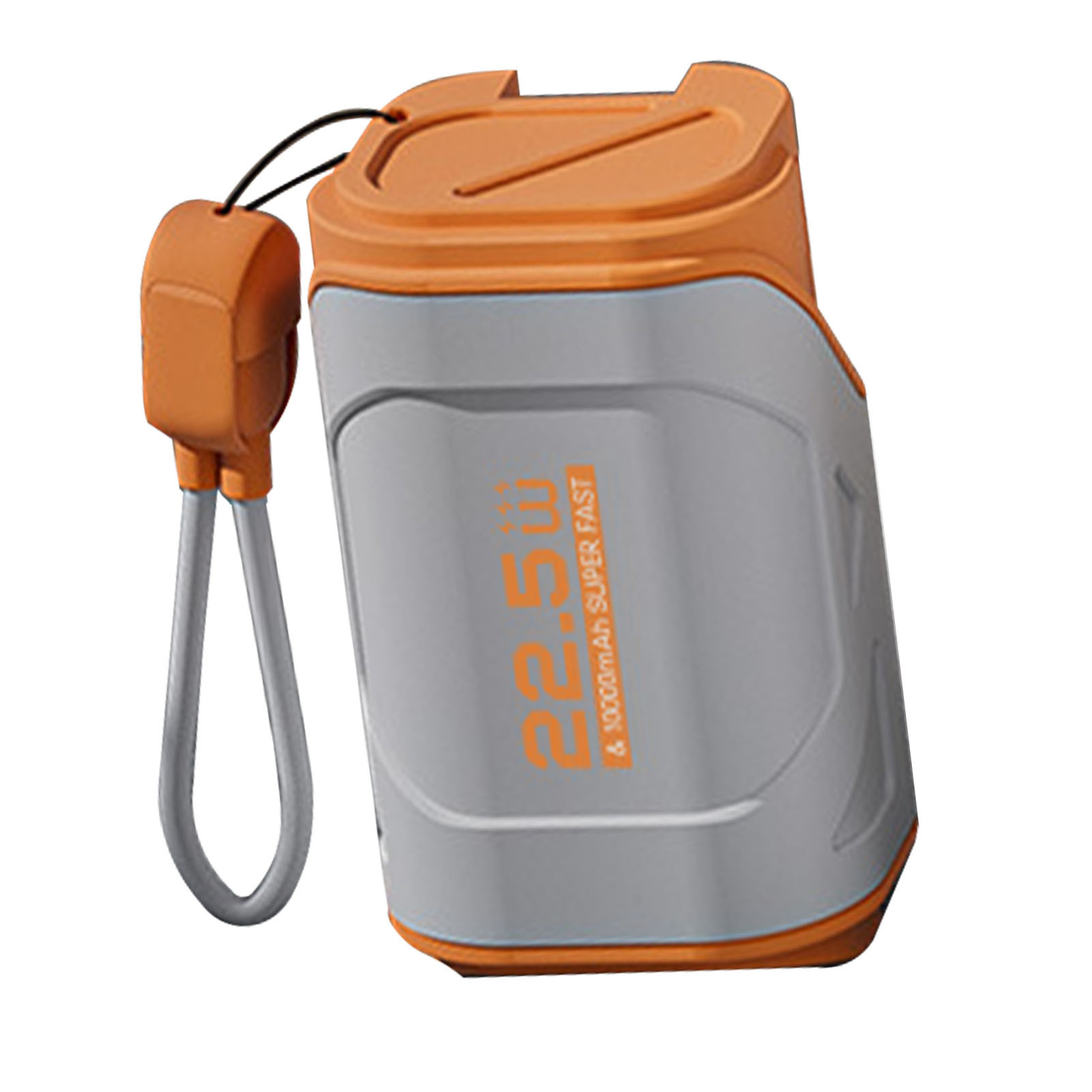
10000mAh Power Bank,USB C tragbares Ladegerät,Wall Plug tragbares Ladegerät,Externes Akkupack,Handy USB C Akkupack,Reise Power Bank,Tragbares Handy LadegerätMerkmal:1. Schnelles Aufladen: Die Wandstecker-Powerbank ist mit zwei Kabeln ausgestattet, Eingang und Ausgang unterstützen beide das schnelle Laden, PD20W drahtloses schnelles Laden. Dies ermöglicht ein schnelles Aufladen und löst alle potenziellen Stromprobleme schnell. 2. Dual Mode Power Bank: Ausgestattet mit faltbarem AC-Stecker und Typ C 2-Wege-Schnellladung, unterstützt Dual-Modus-Stromspeicher, dient sowohl als Powerbank und ein Wandladegerät in einem Gerät. 3. Gleichzeitiges Aufladen von Geräten: Dieses tragbare Ladegerät mit einer Kapazität von 10000 mAh erfüllt problemlos die Anforderungen mehrerer Geräte mit USB- und Typ-C-Ausgängen und ermöglicht gemeinsames Laden ohne Wartezeit. 4. Tragbarer Reisebegleiter: Kompaktes und elegantes Design mit komfortablem Griff, einfach zu tragen, ideal für den Einsatz unterwegs, was es zu einem großartigen Begleiter für Ihre Reisen macht. 5. Spezifikation:Artikel Typ: Wall Plug Portable Power Bank Batterietyp: 10000mAh Lithium-Polymer-Akk543,99 €*Versand: 0,00 €Sichere Weiterleitung zum Anbieter

-
Warum wird das Grub-Bootmenü in Linux nicht auf dem HDMI-Display gestreamt?
Das Grub-Bootmenü wird in Linux normalerweise nicht auf dem HDMI-Display gestreamt, da die HDMI-Ausgabe in der Regel erst nach dem Bootvorgang des Betriebssystems aktiviert wird. Das Grub-Bootmenü wird stattdessen auf dem primären Display ausgegeben, das in den BIOS-Einstellungen des Computers festgelegt ist. Wenn das HDMI-Display als primäres Display konfiguriert ist, wird das Grub-Bootmenü entsprechend dort angezeigt. Es ist jedoch möglich, die Ausgabe des Grub-Bootmenüs auf ein anderes Display umzuleiten, indem man die entsprechenden Konfigurationseinstellungen ändert. **
-
Welche Taste für Bootmenü Windows 7?
Um das Bootmenü in Windows 7 aufzurufen, müssen Sie normalerweise die F8-Taste drücken, während der Computer hochfährt. Dadurch gelangen Sie in das erweiterte Startoptionen-Menü, wo Sie verschiedene Startoptionen auswählen können. Von dort aus können Sie beispielsweise den abgesicherten Modus oder die Problembehandlungsoptionen auswählen. Es ist wichtig, die F8-Taste rechtzeitig zu drücken, da das Zeitfenster für den Zugriff auf das Bootmenü sehr kurz sein kann. Wenn Sie das Bootmenü nicht sehen, müssen Sie möglicherweise den Vorgang wiederholen und die F8-Taste schneller drücken. **
-
Welche F Taste für Bootmenü Asus?
Die F-Taste für das Bootmenü auf einem Asus-Computer kann je nach Modell variieren. In der Regel ist es jedoch die F8-Taste, die gedrückt werden muss, um das Bootmenü aufzurufen. Es kann auch die F12-Taste sein, also probiere beide aus, wenn du unsicher bist. Es ist auch möglich, dass du beim Start des Computers eine Meldung siehst, die dir die richtige Taste für das Bootmenü anzeigt. Wenn du immer noch unsicher bist, kannst du auch in der Bedienungsanleitung deines Asus-Computers nachschauen oder auf der Asus-Website nach weiteren Informationen suchen. **
-
Wie komme ich in das Bootmenü?
Um in das Bootmenü zu gelangen, musst du normalerweise beim Startvorgang des Computers eine bestimmte Taste drücken. Diese Taste variiert je nach Hersteller und Modell des Computers, ist jedoch oft eine der Funktionstasten (z. B. F2, F8, F12) oder die Entf-Taste. Es kann hilfreich sein, im Handbuch deines Computers nachzuschlagen, um die genaue Taste herauszufinden. Sobald du die richtige Taste gefunden hast, drücke sie mehrmals, sobald du den Computer einschaltest, um ins Bootmenü zu gelangen. Dort kannst du dann auswählen, von welchem Laufwerk oder welcher Partition du booten möchtest. **


Welches Passwort wird vom Bootmenü verlangt?
Das Bootmenü verlangt normalerweise kein Passwort. Es ermöglicht dem Benutzer, das Betriebssystem auszuwählen, von dem er booten möchte. Ein Passwort wird normalerweise nur für den Zugriff auf das BIOS oder UEFI-Setup-Menü des Computers benötigt. **
Was muss ich im Bootmenü machen?
Im Bootmenü kannst du verschiedene Optionen auswählen, um den Computer von einem bestimmten Gerät oder einer bestimmten Partition zu starten. Du kannst beispielsweise das Betriebssystem auswählen, von dem du booten möchtest, oder ein externes Gerät wie einen USB-Stick oder eine CD/DVD. Um im Bootmenü zu navigieren, verwende die Pfeiltasten auf der Tastatur und drücke Enter, um eine Option auszuwählen. **
Top-Angebote
Produkte zum Begriff Bootmenü:
-
Atomos Zubehör Kit 5 VII (Akku, Diverses Video Zubehör, Kabel, Ladegerät), Video Zubehör, Grau, SchwarzDas Atomos 5" Accessory Kit für den Ninja und den 5" Shinobi beinhaltet eine Sonnenblende, einen Displayschutz, ein DC Netzteil, ein Schnellladegerät, zwei NP-F750 5200 mAh Akkus und ein EVA Case. Es ist kompatibel mit der Ninja Reihe und dem 5" Shinobi. Das Softcase besteht aus Kunststoff.139,00 €*Versand: 0,00 €Sichere Weiterleitung zum Anbieter
-
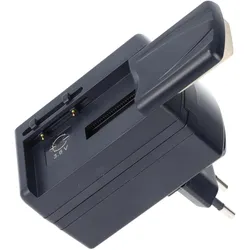
AccuCell Universal Ladegerät für viele Handy Akku (Ladegerät inkl. Akku), Akku LadegerätUniversal Schnell-Ladegerät mit verschiebbaren Ladekontakten. Kurz und kompakt, unser universelles Ladegerät stellt sich vor. ✅ Universal lädt fast alle Akkus 3,6 Volt bis 3,7 Volt ✅ Lädt Li-ion Akkus mit 3,7 Volt, z.B. Handyakku, Camcorder- und Digital-Kamera Akkus ✅ Mikroprozessorgesteuerte Sicherheitsabschaltung ✅ 100 bis 230 Volt Steckerladegerät ✅ Mit verschiebbaren Ladekontakten, mit LED-Anzeige ✅ Hochwertige Verarbeitung, Farbe schwarz Hochwertiges Universal Schnellladegerät für Li-ion Akkus und 3,6 Volt bis 3,7 Volt Li-ion Akkus, mit verschiebbaren Ladekontakten. Den Plus- und Minuskontakt kann man verschieben und somit viele Kontakte erreichen. Bitte beachten Sie: maximale Breite des Akkus beträgt 58 mm. Ideal für alle Handys, deren Ladebuchse defekt ist und der Akku daher extern geladen werden muss. Dank der verschiebbaren Ladekontakten kann dieses Universal Ladegerät für viele Handys, Smartphones, Digital-Kameras, Camcorder, Scanner etc. verwendet werden. Bitte beachten Sie die maximale zu ladende Akkubreite von ca. 58 mm. Ist Ihr Akku breiter, wird er nicht in die Ladeschale passen! Durch die zwei verschiebbaren Ladekontaktstifte kann eine enorme Vielzahl unterschiedlicher Li-ion 3,6V und 3,7V Li-ion Akkus geladen werden. Technische Daten: Input: 100-240 Volt Output: 4,2 Volt Ladeschlussspannung Externes Universal Ladegerät passend für FUJI NP80, NP40, NP60, NP120, NP30, CANON BP511, BP522, BP533, NB1L, NB3L, NB2L, KODAK NP120, DX6490, KLIC5000, KODAK KLIC 5001, KLIC7000, KYOCERA BP900S, BP1000S, BP780S, PENTAX DL18, SANYO DBL20, DBL40, CASIO NP20, NP30, MINOLTA NP200, NP500, NP600, NP400, BLM1, NP700, NIKON ENEL1, ENEL2, ENEL5, ENEL8, ENEL3E, SONY NP-FT1, NP-FR1, NP-BG1, PANASONIC CGRS602, DMWBCA7, DMWBM7, CGRS101, DMCF7.34,86 €*Versand: 0,00 €Sichere Weiterleitung zum Anbieter
-
eufy Anker Ladegerät (100W, 3 Ports, Smart Display) mit USB-C Kabel SilberDieses Produkt ist Teil unserer Mystery-Box-Aktion! Deine gratis Mystery Box ab 99€. Mehr erfahren> Volle 100W Power: Die fortschrittliche GaN-Technologie liefert stabile 100W über jeden USB-C-Port und hält die Spitzenleistung bis zu doppelt so lange wie herkömmliche 100W-Ladegeräte. Ladestatus in Echtzeit: Das hochauflösende Smart Display zeigt Ladezustand, Temperatur und Port-Leistung an – für volle Kontrolle auf einen Blick. Kompakt für unterwegs: Mit einklappbarem Stecker und 30% kleinerem Gehäuse (6,9 × 5,5 × 3,4cm) passt das Ladegerät bequem in Rucksack, Umhänge- oder Jackentasche. Intelligente Anpassung: USB-C2 oder USB-A schalten automatisch in den 95W + 5W Niedrigstrommodus, wenn die Leistung eine Minute lang bei 5W oder darunter bleibt – ideal zum sicheren Laden von Kopfhörern und anderen Kleingeräten. Im Lieferumfang: Anker Ladegerät (100W, 3 Ports, Smart Display), 1,5m USB-C auf USB-C Kabel, Kurzanleitung, 18 Monate Garantie und unser freundlicher Kundenservice.55,99 €*Versand: 0,00 €Sichere Weiterleitung zum Anbieter
-
Welche Taste für Bootmenü?
"Welche Taste für Bootmenü?" bezieht sich auf die spezifische Taste, die gedrückt werden muss, um das Bootmenü eines Computers aufzurufen. Das Bootmenü ermöglicht es dem Benutzer, auszuwählen, von welchem Laufwerk das Betriebssystem geladen werden soll, oder um andere Startoptionen zu konfigurieren. Die genaue Taste für das Bootmenü kann je nach Hersteller und Modell des Computers variieren. In der Regel handelt es sich jedoch um eine der Funktionstasten (F1, F2, F8, F10, etc.) oder die Entf-Taste, die während des Startvorgangs gedrückt werden muss. Es ist ratsam, im Handbuch des Computers nachzuschlagen oder online zu recherchieren, um die richtige Taste für das Bootmenü herauszufinden. **
-
Ist dies ein Bootmenü?
Diese Frage kann nicht eindeutig beantwortet werden, da der Kontext fehlt. Ein Bootmenü ist normalerweise eine Liste von Optionen, die beim Start eines Computers angezeigt wird, um auszuwählen, von welchem Gerät das Betriebssystem geladen werden soll. Ohne weitere Informationen kann nicht festgestellt werden, ob das, was Sie betrachten, ein Bootmenü ist. **
-
Warum wird das Grub-Bootmenü in Linux nicht auf dem HDMI-Display gestreamt?
Das Grub-Bootmenü wird in Linux normalerweise nicht auf dem HDMI-Display gestreamt, da die HDMI-Ausgabe in der Regel erst nach dem Bootvorgang des Betriebssystems aktiviert wird. Das Grub-Bootmenü wird stattdessen auf dem primären Display ausgegeben, das in den BIOS-Einstellungen des Computers festgelegt ist. Wenn das HDMI-Display als primäres Display konfiguriert ist, wird das Grub-Bootmenü entsprechend dort angezeigt. Es ist jedoch möglich, die Ausgabe des Grub-Bootmenüs auf ein anderes Display umzuleiten, indem man die entsprechenden Konfigurationseinstellungen ändert. **
-
Welche Taste für Bootmenü Windows 7?
Um das Bootmenü in Windows 7 aufzurufen, müssen Sie normalerweise die F8-Taste drücken, während der Computer hochfährt. Dadurch gelangen Sie in das erweiterte Startoptionen-Menü, wo Sie verschiedene Startoptionen auswählen können. Von dort aus können Sie beispielsweise den abgesicherten Modus oder die Problembehandlungsoptionen auswählen. Es ist wichtig, die F8-Taste rechtzeitig zu drücken, da das Zeitfenster für den Zugriff auf das Bootmenü sehr kurz sein kann. Wenn Sie das Bootmenü nicht sehen, müssen Sie möglicherweise den Vorgang wiederholen und die F8-Taste schneller drücken. **
Ähnliche Suchbegriffe für Bootmenü
-
Mini-GaN-Ladegerät 140 W mit Display + 140-W-USB-C-auf-USB-C-Kabel (Ladegerät und Datenübertragung), grauNetzladegerät 140 W - Eingangsspannung: 100 - 240 V, 50 - 60 Hz, 4× Ladeanschluss, Ladegerät-Ausgang USB-A und USB-C, unterstützt Schnellladen, einschließlich Überspannungs- Schutz, Ladeanzeige, Abmessungen: 71,5 × 36,5 × 71,5 mm (H×B×T), Gewicht: 280 g Lassen Sie sich nicht von der geringen Akkukapazität Ihres Mobilgeräts überraschen. Das Netzladegerät von Verbatim können Sie jederzeit bei sich tragen. Dies ist ein Alternativ--Ladegerät, und es eign99,26 €*Versand: 4,99 €Sichere Weiterleitung zum Anbieter
-
10000mAh Power Bank,USB C tragbares Ladegerät,Wall Plug tragbares Ladegerät,Externes Akkupack,Handy USB C Akkupack,Reise Power Bank,Tragbares Handy LadegerätMerkmal:1. Schnelles Aufladen: Die Wandstecker-Powerbank ist mit zwei Kabeln ausgestattet, Eingang und Ausgang unterstützen beide das schnelle Laden, PD20W drahtloses schnelles Laden. Dies ermöglicht ein schnelles Aufladen und löst alle potenziellen Stromprobleme schnell. 2. Dual Mode Power Bank: Ausgestattet mit faltbarem AC-Stecker und Typ C 2-Wege-Schnellladung, unterstützt Dual-Modus-Stromspeicher, dient sowohl als Powerbank und ein Wandladegerät in einem Gerät. 3. Gleichzeitiges Aufladen von Geräten: Dieses tragbare Ladegerät mit einer Kapazität von 10000 mAh erfüllt problemlos die Anforderungen mehrerer Geräte mit USB- und Typ-C-Ausgängen und ermöglicht gemeinsames Laden ohne Wartezeit. 4. Tragbarer Reisebegleiter: Kompaktes und elegantes Design mit komfortablem Griff, einfach zu tragen, ideal für den Einsatz unterwegs, was es zu einem großartigen Begleiter für Ihre Reisen macht. 5. Spezifikation:Artikel Typ: Wall Plug Portable Power Bank Batterietyp: 10000mAh Lithium-Polymer-Akk543,99 €*Versand: 0,00 €Sichere Weiterleitung zum Anbieter
-
Mayaxess iPhone 15 Set Hülle Glasfolie Ladegerät & Zubehör (Apple iPhone 15), Smartphone Hülle, TransparentDieses Set enthält alles, was Sie für Ihr iPhone 15 brauchen: eine transparente MagSafe Schutzhülle, einen Displayschutz aus gehärtetem Glas (9H), einen Schutz für die Rückkamera aus gehärtetem Glas, ein Schnellladegerät USB-C 20W Power Delivery, ein Kabel USB-C auf USB-C und ein Paar USB-C-Kopfhörer mit integriertem Mikrofon. Das Paket bietet umfassenden Schutz, schnelles Aufladen und eine direkte Audioverbindung über den USB-C-Anschluss. Dieses Zubehörpaket vereint alle wichtigen Elemente zum Schutz, Aufladen und zur täglichen Nutzung Ihres iPhone 15. Die transparente Schutzhülle aus weichem TPU schützt Ihr iPhone 15 vor leichten Stössen und ist gleichzeitig mit MagSafe-Ladegeräten und Zubehör mit magnetischer Befestigung kompatibel. Gehärtetes Glas (9H) für Bildschirm und Kamera bewahrt die ursprüngliche Klarheit und Fotoqualität. Das 20W Power Delivery Schnellladegerät und das USB-C auf USB-C Kabel sorgen für ein stabiles und schnelles Aufladen ohne Überhitzungsgefahr.47,90 €*Versand: 0,00 €Sichere Weiterleitung zum Anbieter
-
Welche F Taste für Bootmenü Asus?
Die F-Taste für das Bootmenü auf einem Asus-Computer kann je nach Modell variieren. In der Regel ist es jedoch die F8-Taste, die gedrückt werden muss, um das Bootmenü aufzurufen. Es kann auch die F12-Taste sein, also probiere beide aus, wenn du unsicher bist. Es ist auch möglich, dass du beim Start des Computers eine Meldung siehst, die dir die richtige Taste für das Bootmenü anzeigt. Wenn du immer noch unsicher bist, kannst du auch in der Bedienungsanleitung deines Asus-Computers nachschauen oder auf der Asus-Website nach weiteren Informationen suchen. **
-
Wie komme ich in das Bootmenü?
Um in das Bootmenü zu gelangen, musst du normalerweise beim Startvorgang des Computers eine bestimmte Taste drücken. Diese Taste variiert je nach Hersteller und Modell des Computers, ist jedoch oft eine der Funktionstasten (z. B. F2, F8, F12) oder die Entf-Taste. Es kann hilfreich sein, im Handbuch deines Computers nachzuschlagen, um die genaue Taste herauszufinden. Sobald du die richtige Taste gefunden hast, drücke sie mehrmals, sobald du den Computer einschaltest, um ins Bootmenü zu gelangen. Dort kannst du dann auswählen, von welchem Laufwerk oder welcher Partition du booten möchtest. **
-
Welches Passwort wird vom Bootmenü verlangt?
Das Bootmenü verlangt normalerweise kein Passwort. Es ermöglicht dem Benutzer, das Betriebssystem auszuwählen, von dem er booten möchte. Ein Passwort wird normalerweise nur für den Zugriff auf das BIOS oder UEFI-Setup-Menü des Computers benötigt. **
-
Was muss ich im Bootmenü machen?
Im Bootmenü kannst du verschiedene Optionen auswählen, um den Computer von einem bestimmten Gerät oder einer bestimmten Partition zu starten. Du kannst beispielsweise das Betriebssystem auswählen, von dem du booten möchtest, oder ein externes Gerät wie einen USB-Stick oder eine CD/DVD. Um im Bootmenü zu navigieren, verwende die Pfeiltasten auf der Tastatur und drücke Enter, um eine Option auszuwählen. **
* Alle Preise verstehen sich inklusive der gesetzlichen Mehrwertsteuer und ggf. zuzüglich Versandkosten. Die Angebotsinformationen basieren auf den Angaben des jeweiligen Shops und werden über automatisierte Prozesse aktualisiert. Eine Aktualisierung in Echtzeit findet nicht statt, so dass es im Einzelfall zu Abweichungen kommen kann. ** Hinweis: Teile dieses Inhalts wurden von KI erstellt.